2026.09.24
Web会議のノイズ除去で聞き取りやすさを高める方法
- バーチャルオフィス
Web会議 ノイズ除去は、相手に届く声の明瞭さを左右する基本対策です。空調音やキーボード音を放置すると、説明の聞き漏らしや発言の重なりが増え、短い会議でも参加者の集中力を奪ってしまいます。
ノイズの原因はマイクだけではありません。部屋の反響、スピーカーからの回り込み、Bluetooth接続、PCの音声処理、通信品質まで複数の要素が関係します。最初に発生源を特定すれば、不要な機器購入を避けながら改善できます。
この記事では、ノイズの種類を見分ける方法から、Zoom・Microsoft Teams・Google Meetの設定、マイクの選び方、会議前テストまでを順に解説します。話者側と参加者側で行うべき対策も整理します。
Web会議 ノイズ除去は原因の切り分けから始める
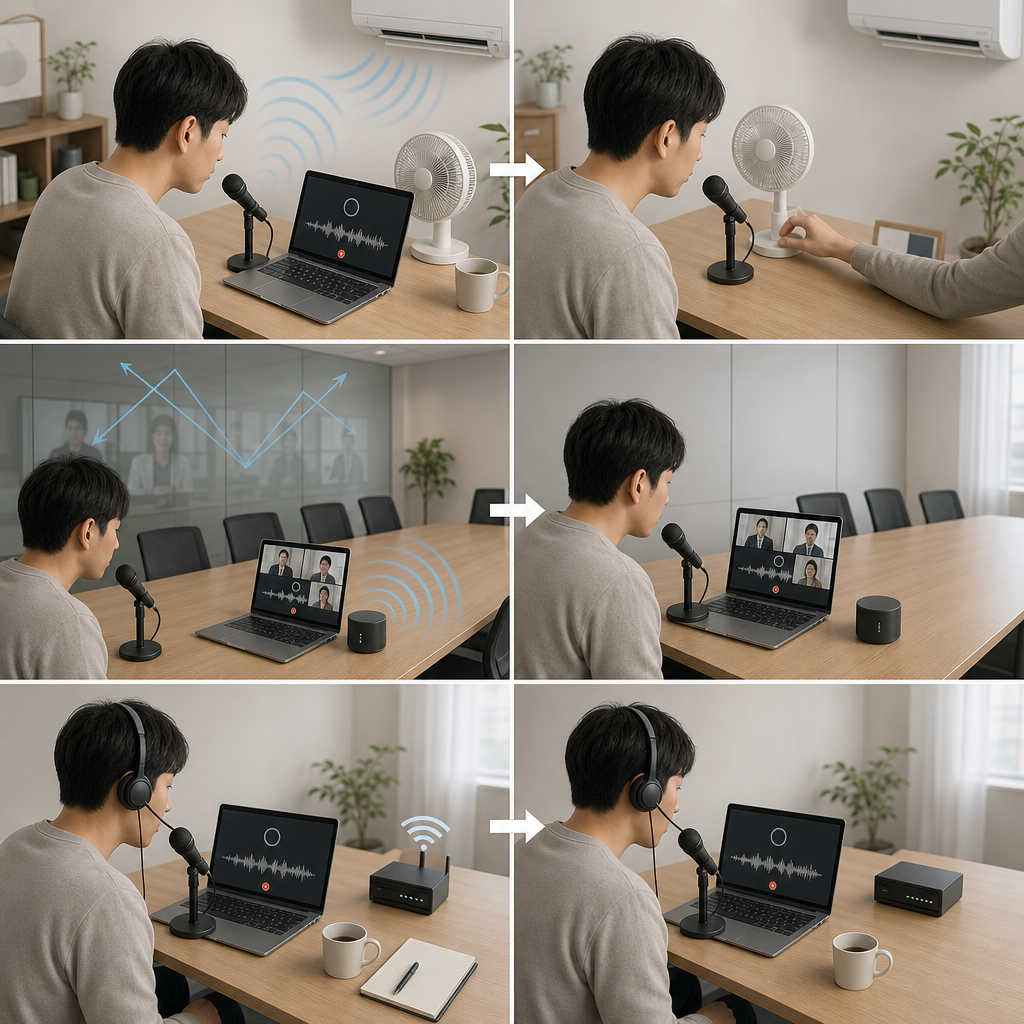
まずノイズの種類を聞き分ける
結論として、一定に続く空調音やPCファン音は環境音・機械音、相手の声が遅れて返る現象はエコー、音が二重に響く現象はハウリングとして扱います。原因ごとに対策が異なるため、「雑音」と一括りにしないことが解決への近道です。
たとえば在宅勤務では、洗濯機、道路工事、子どもの声、キーボード打鍵が入力に混ざりやすくなります。一方、会議室で起こる反響は壁や机からの跳ね返りが主因です。音が途切れる場合は、ノイズ処理より先にネットワークとPC負荷を疑いましょう。
- 録音にも残るかを確認する
- 相手全員に聞こえるかを確認する
- 別の会議アプリでも再現するか試す
三分でできる再現テスト
原因特定には、会議アプリのテスト録音を使う方法が有効です。マイクから口まで15〜20cm程度を保ち、普段の声量で30秒録音します。その後、空調を止めた状態、ヘッドセット接続時、別の部屋という順に比べると、発生源を絞り込めます。
実務では、参加者が入室する5分前に主催者と話者が録音を確認する運用が効果的です。私たちも多拠点の打ち合わせでは、最初に「声・共有音・遅延」を確認します。問題が特定端末だけなら、マイク設定やドライバーの見直しを優先します。
- 録音時は通知音をオフにする
- スピーカーではなくイヤホンでも確認する
- 改善前後の音源を残して比較する
会議アプリの設定で生活音を抑える
アプリ内のノイズ抑制を最初に調整する
答えは、会議アプリの音声設定でノイズ抑制を一つだけ有効化することです。Zoom、Microsoft Teams、Google Meetには周辺音を抑える機能があります。まず会議アプリ側を標準設定にし、録音で不足するときだけ強度を上げてください。
Zoomでは背景雑音の抑制を「自動」「低」「高」などから選べる場合があります。強い抑制は掃除機やタイピング音に有効な半面、小声や語尾まで削ることがあります。BGM、楽器、複数人の会話を届けたい場面では、強度を下げる判断が必要です。
| アプリ | 主な確認項目 | 強い抑制の注意点 |
|---|---|---|
| Zoom | 背景雑音の抑制 | 声の欠落 |
| Microsoft Teams | ノイズ抑制 | 音声のこもり |
| Google Meet | ノイズキャンセル | 端末負荷 |
- Zoom:オーディオ設定から背景雑音の抑制を確認
- Teams:デバイス設定からノイズ抑制を確認
- Meet:音声設定でノイズキャンセル対応状況を確認
二重のAI処理は避ける
PCメーカーのAIノイズキャンセル、NVIDIA Broadcast、Krisp、会議アプリの抑制を同時に強くかけると、音声が不自然になることがあります。処理は原則一系統にし、最も効果が高いものだけを残すと、声の輪郭と処理負荷のバランスを取りやすくなります。
外部ソフトを検討するなら、まずアプリ標準機能との違いを録音で比較してください。Krispには¥980/月のプランがありますが、費用だけでなく自端末のCPU負荷、仮想マイクの選択ミス、他アプリとの競合も確認します。会議中は入力デバイス名を固定しましょう。
- 仮想マイクを選んだ後にテスト録音する
- 会議アプリとPC側の強い処理を重ねない
- 声が途切れたら処理強度を一段下げる
マイクと設置を見直して音の入口を整える
利用人数と距離で機器を選ぶ
最も確実な対策は、話者の口元に近いマイクを使うことです。一人で参加するなら、口元へ近づけられる有線・Bluetoothヘッドセットが扱いやすく、スピーカーからの回り込みも抑えられます。PC内蔵マイクは距離が遠く、周囲の生活音を拾いやすい点に注意が必要です。
二人以上で一台の端末を使う場合は、集音範囲を確認した会議室用マイクスピーカーが向きます。ただし、広い部屋で小型機器一台に任せると、遠い席の声と反響を同時に拾います。人数を分けて着席するか、マイクを話者の近くへ置いてください。
- 一人:口元に近いヘッドセット
- 少人数:集音範囲を確認したマイクスピーカー
- 配信・説明会:指向性USBマイクと有線イヤホン
置き方だけでノイズは減らせる
マイクは口から離し過ぎず、息が直接当たらない角度に置くのが基本です。キーボードの真正面やPC排気口の近くは避け、机の振動が伝わるならスタンドやクッションを使います。スピーカー音量を上げ過ぎないことも、ハウリング対策として重要です。
会議室では、参加者全員が同じ部屋にいるのに複数端末で入室すると、エコーが起きやすくなります。音声接続は代表端末だけにし、ほかの端末はマイクとスピーカーをミュートします。イヤホン利用へ切り替えるだけで改善するケースも少なくありません。
- マイクをPCファンや窓から離す
- 同室の複数端末は音声を一台に集約する
- スピーカーよりイヤホンを優先する
通信と運用を整えれば聞こえない事故を防げる
音切れは回線とPC性能を確認する
ノイズがないのに声がロボットのように途切れる場合、主因は通信遅延や端末負荷である可能性があります。Zoomの案内では、720p HDビデオに上り・下り各1.2 Mbps、1080p HDビデオに上り3.8 Mbps/下り3.0 Mbpsが目安です。可能なら有線LANを優先しましょう。
AI音声処理や画面共有を併用する端末では、CPUとメモリの余力も大切です。目安として、インテル® Core i5以上、メモリ16GB以上を選ぶ案内があります。不要なブラウザタブや同期ソフトを閉じ、OSとオーディオドライバーを更新してから再テストします。
- 重要会議は有線LANまたは安定したWi-Fiを使う
- 不要なアプリを終了してCPU負荷を下げる
- 入力・出力デバイスを会議開始前に固定する
チームで守る会議前チェックリスト
Web会議 ノイズ除去を個人任せにせず、チームの会議前手順にすることが再発防止につながります。主催者は開始前に音声確認の時間を取り、参加者は発言しない間ミュートにします。海外拠点を含む会議では、短い発言単位と復唱も聞き取り違いを減らします。
SWiseのようなバーチャルオフィスでは、アバターを近づけて気軽に相談できるため、正式会議の前に音声を試す運用を作れます。多言語のリアルタイム字幕翻訳や議事録生成を併用しても、原音が明瞭であるほど確認精度を高めやすくなります。
- 開始5分前に音声テストを行う
- 発言しない参加者はミュートにする
- 同室参加時の代表音声端末を決める
- 重要事項は字幕・議事録でも確認する
参考資料
Zoomサポート https://support.zoom.com/ 、Microsoft Teamsサポート https://support.microsoft.com/teams 、Google Meetヘルプ https://support.google.com/meet/ 、NVIDIA Broadcast https://www.nvidia.com/ja-jp/geforce/broadcasting/broadcast-app/
まとめ
Web会議の音声品質は、アプリのノイズ抑制だけで決まりません。発生源を録音で切り分け、口元に近いマイクを選び、処理を重ね過ぎず、通信環境を確認する順番が重要です。Web会議 ノイズ除去は、設定・機器・運用を組み合わせることで安定します。
要点
- 空調音、反響、ハウリング、音切れを別の問題として診断する
- ノイズ抑制は一系統を基本に、録音で強度を確認する
- 一人ならヘッドセット、複数人なら集音範囲に合う機器を選ぶ
- 重要会議の前には5分の音声テストを習慣化する
まずは次回の会議前に、現在の環境で30秒のテスト録音を行ってください。雑音の種類と発生条件が分かれば、最小限の設定変更や機器の置き換えで、相手に伝わる声へ改善しやすくなります。
よくある質問
Q1. Web会議のノイズ除去を強くすると声が消えるのはなぜですか?
AI処理が小声、語尾、周囲の話者の声まで雑音と判定するためです。抑制レベルを下げるか、マイクを口元に近づけて入力音量を安定させてください。
Q2. ハウリングが起きたときは何を確認すべきですか?
同じ部屋で複数端末が音声接続していないか、スピーカー音量が高過ぎないかを確認します。代表端末以外をミュートし、可能であればイヤホンへ切り替えます。
Q3. PC内蔵マイクでもノイズ対策はできますか?
可能ですが、話者との距離があるため生活音や反響を拾いやすい傾向があります。静かな場所でアプリの抑制を使い、改善しなければヘッドセットやUSBマイクを検討してください。
Q4. 音が途切れる場合もノイズ除去設定を見直すべきですか?
まずは通信回線、CPU負荷、Bluetooth接続、オーディオドライバーを確認してください。音切れはノイズではなく、回線や端末処理の問題であることが多いためです。
Q5. 会議アプリと外部ノイズ除去ソフトは併用できますか?
併用はできますが、強い処理を重ねると声がこもったり欠けたりします。最初はどちらか一方だけを有効にし、テスト録音で差を確認してから選んでください。