2026.09.08
Web会議の背景で信頼感を高める実践術
- バーチャルオフィス
Web会議 背景は、オンラインでの第一印象と情報管理を左右する重要な要素です。部屋の生活感を隠すだけでなく、商談なら信頼感、採用面接なら清潔感、社内交流なら親しみやすさを伝える設計が求められます。
背景ぼかしやバーチャル背景は便利ですが、髪や眼鏡の輪郭が欠けたり、ロゴが左右反転したりすると、かえって準備不足に見えることがあります。画像選び、照明、カメラ位置、利用規約までを会議前に確認することが大切です。
本記事では、会議目的に合う背景の選び方から、主要なweb会議ツールでの設定、Web会議録画と会議文字起こしを安全に活用する運用までを解説します。背景を単なる装飾ではなく、伝わる会議環境として整えましょう。
Web会議の背景は目的別に整える
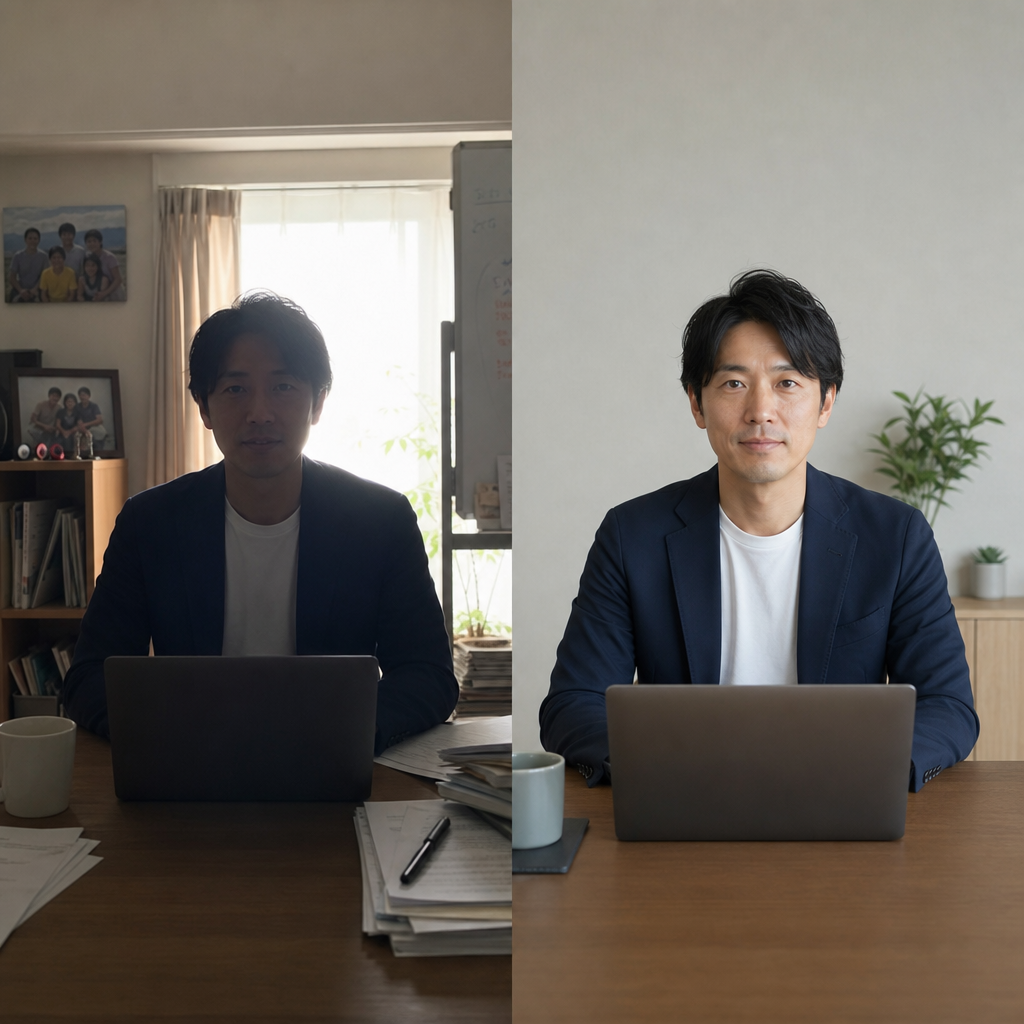
背景はプライバシーと印象を同時に守れます
Web会議の背景は、室内に映り込む住所、家族写真、書類、ホワイトボードなどを隠し、情報漏えいのリスクを下げる手段です。とくに社外との商談や採用面接では、背景の整然さが組織や担当者への信頼感にもつながります。
最も失敗しにくい選択は、無地の壁、整ったオフィス、または控えめな背景ぼかしです。派手な風景、細かな幾何学模様、娯楽性の強い画像は視線を奪います。会議の主役は話し手と資料である、という基準で選びましょう。
- 顧客商談:白・淡灰・淡青を基調にした簡潔な背景
- 採用面接:明るい壁面または自然なぼかし
- 社内交流:季節感は控えめにし、業務画面と競合しない色
人物と背景の見え方は事前確認で改善できます
背景の品質は画像だけでは決まりません。顔を窓に向けて置くと逆光になり、人物認識が不安定になります。カメラは目線の高さに合わせ、正面から柔らかい光を当てると、肌色と輪郭が自然に映りやすくなります。
バーチャル背景を使う際は、会議開始前に手を動かし、髪・眼鏡・イヤホン周辺を確認してください。輪郭が消える場合は、背景との色の差を大きくするか、服を背景と異なる色に替えます。グリーンバックは安定化に有効です。
- カメラ位置:目線と同じか、わずかに高くする
- 照明:背後の強い窓光を避け、顔の正面を照らす
- 服装:背景と同系色を避け、輪郭のコントラストを確保
画像素材と企業デザインの選び方
ビジネス背景は情報量を抑えた画像が適しています
オリジナル画像は、アスペクト比16:9、解像度1920×1080以上を基準にすると、多くの画面で粗さが目立ちにくくなります。ファイル形式はJPG、PNG、BMPが一般的です。文字やロゴは端に寄せすぎず、人物と重ならない場所へ配置します。
会社名、肩書き、QRコードを載せる場合は、会議画面の左右反転を必ず検証しましょう。自分だけが鏡像表示でも、参加者には正常に見える設定があります。テスト会議で別端末から確認し、読み取りにくい情報は資料やチャットで補完します。
- ロゴは小さく、顔の近くに置かない
- 文字は高コントラストかつ大きめにする
- 離席表示は社内利用に限定し、社外会議では使わない
素材の利用条件は公開前に確認すべきです
無料素材であっても、商用利用、改変、再配布、クレジット表記の条件は素材ごとに異なります。Pixabayは4,400万点以上のフリー画像を提供していますが、人物・商標・建築物が写る素材は、用途に応じて別の権利確認が必要になります。
全社で背景を配布するなら、テンプレートの管理者と更新日を決めましょう。古いロゴ、終了済みキャンペーン、退職者の氏名が残ると誤案内になります。承認済みの画像を共有フォルダに集約し、利用者が独自改変しない運用が安全です。
- 素材ページのライセンスと禁止事項を保存する
- 人物・ロゴ・著名な建物を含む画像は追加確認する
- 背景テンプレートには版数と管理担当を明記する
web会議ツールで背景を設定する手順
背景設定は入室前にプレビューで完了させます
web会議ツールでは、会議への参加前に映像プレビューを開き、背景ぼかしまたは画像追加を選ぶのが基本です。入室後に設定を探すよりも、参加者を待たせず、映り込みや人物の切り抜き精度を落ち着いて確認できます。
Zoom、Google Meet、Microsoft Teamsはいずれも背景効果を提供していますが、使える効果や画像追加の可否は端末、OS、ブラウザ、組織の管理設定で変わります。更新直後の操作画面に頼らず、自社アカウントの設定画面で確認しましょう。
| 確認項目 | Zoom | Google Meet | Microsoft Teams |
|---|---|---|---|
| 事前プレビュー | 参加前画面 | 参加前画面 | 参加前画面 |
| 背景効果 | ぼかし・画像 | ぼかし・画像 | ぼかし・画像 |
| 確認事項 | 端末性能 | ブラウザ対応 | 組織ポリシー |
| 画像表示 | 左右反転を検証 | 左右反転を検証 | 左右反転を検証 |
- 入室前にカメラ・マイク・背景を一括確認する
- 低性能端末では背景ぼかしを優先する
- スマートフォンでは背景機能の可否を事前に試す
画面共有ツールとの併用では背景を控えめにします
画面共有ツールを使う会議では、背景のデザインより資料の可読性を優先します。共有資料に細かな表や色分けがある場合、参加者は顔表示と資料を同時に見ます。背景が鮮やかすぎると視覚的な負荷が増え、重要な説明が伝わりにくくなります。
共有前には、通知、ブラウザのタブ名、デスクトップ上のファイル名を確認してください。背景を整えても、画面共有で顧客情報や個人情報を見せてしまえば意味がありません。共有対象は画面全体ではなく、必要なウィンドウに絞るのが原則です。
- 資料は大きな文字と十分な色差で作成する
- 共有するウィンドウだけを選択する
- 通知を停止し、不要なタブを閉じてから開始する
録画と文字起こしまで含めた安全な会議運用
Web会議録画は同意と権限管理を先に決めます
Web会議録画は、欠席者への共有、研修、引き継ぎ、発言内容の確認に役立ちます。ただし、録画を始める前に目的、保存先、閲覧者、保管期間を伝え、参加者の同意を得ることが欠かせません。採用面接や個人情報を含む会議は、録画不要の判断も重要です。
1時間の録画は数百MB〜1GB程度になることがあります。クラウド保存かローカル保存かを決め、URLの転送や公開範囲を制限しましょう。ファイル名は「部署_会議種別_案件名_回次」のように統一すると、検索性と誤共有防止を両立できます。
- 開始時に録画目的と停止方法を口頭・チャットで通知する
- 閲覧権限は参加者と業務上必要な担当者に限定する
- 会議種別ごとに保管期間と削除責任者を定める
会議文字起こしは人の確認を前提に活用します
会議文字起こしは、録画の内容を検索可能な情報へ変え、議事録作成の負担を減らします。多言語の会話では、SWiseのようにリアルタイム字幕翻訳と議事録生成を組み合わせる仕組みもあり、多拠点・海外メンバーの認識合わせに役立ちます。
一方で、専門用語、固有名詞、話者の重なりは誤変換されやすいため、決定事項・担当者・期限は必ず人が確認してください。録画、文字起こし、要約を同じアクセス権で扱い、機密会議を外部AI処理へ送る際は社内規程も確認しましょう。
- 議事録では決定事項、担当、期限を分けて確認する
- 文字起こしデータも録画と同等の機密情報として扱う
- 翻訳字幕は合意形成の補助とし、契約文言は原文確認する
まとめ
Web会議の背景は、見栄えだけでなく、プライバシー、ブランド、会議への集中を支える業務環境です。会議目的に合う控えめな背景を選び、照明と服装を整えたうえで、録画・文字起こしまで含めた情報管理を設計しましょう。
要点
- 背景は「清潔感・情報保護・会議目的」の3点で選ぶ
- 16:9・1920×1080以上を目安に、ロゴの反転も別端末で確認する
- Web会議録画と会議文字起こしは、同意・権限・保管期間を定めて運用する
- 多拠点の協働では、字幕翻訳や気軽な会話を支えるバーチャル空間も有効
まずは次回の会議前に、普段使うweb会議ツールで背景、カメラ、画面共有を5分だけテストしてください。チームで使う背景テンプレートと録画ルールを共有すれば、誰でも安心して伝わる会議を始められます。
よくある質問
Q1. Web会議の背景はぼかしと画像のどちらがよいですか?
社外会議では自然なぼかし、または控えめなオフィス画像が無難です。端末負荷や人物の輪郭が気になる場合は、画像よりぼかしのほうが安定することがあります。
Q2. 背景に会社ロゴやQRコードを入れても問題ありませんか?
入れられますが、人物に重ならない位置へ小さく配置し、参加者側で左右反転せず読めるかを確認してください。QRコードは解像度不足で読めない場合もあるため、チャットでURLを案内する方法も有効です。
Q3. 会議を録画するとき、参加者の同意は必要ですか?
録画前に目的、保存先、閲覧範囲、保管期間を明示し、参加者へ通知・同意を得る運用が重要です。個人情報や機密情報を含む会議は、社内規程と契約条件に従って録画可否を判断してください。
Q4. 会議文字起こしの内容はそのまま議事録にできますか?
そのまま確定版にはせず、担当者が固有名詞、数値、決定事項、期限を確認してください。音声の重なりや専門用語による誤変換を前提に、人のレビュー工程を設けることが安全です。
Q5. 背景画像の素材サイトを使う際の注意点は何ですか?
無料素材でも利用条件は確認が必要です。商用利用、改変、クレジット表記、再配布の可否に加え、人物や商標が含まれる画像では肖像権・商標権にも注意してください。