2026.11.06
Web会議翻訳を成功させる導入と運用の実践法
- バーチャルオフィス
Web会議翻訳は、海外拠点や外国籍メンバーとの会議を、通訳者を介さず進める有力な手段です。ただし、翻訳機能を有効にするだけでは、専門用語の誤訳、音声の聞き取り漏れ、重要発言の見落としが起こり得ます。
リアルタイム字幕、音声翻訳、文字起こし、AI要約を組み合わせれば、会議中の理解と会議後の記録を一貫して支援できます。一方で契約条件や製品仕様など、誤訳が大きな影響を及ぼす場面では人手確認を組み込む設計が欠かせません。
本記事では、翻訳の仕組みとツール選定、聞き取れる音声環境、Web会議セキュリティ、ハイブリッド会議での実践方法を解説します。自社の会議目的に合わせ、正確さ・速さ・安全性を両立する運用を設計しましょう。
Web会議翻訳は字幕と音声を使い分ける
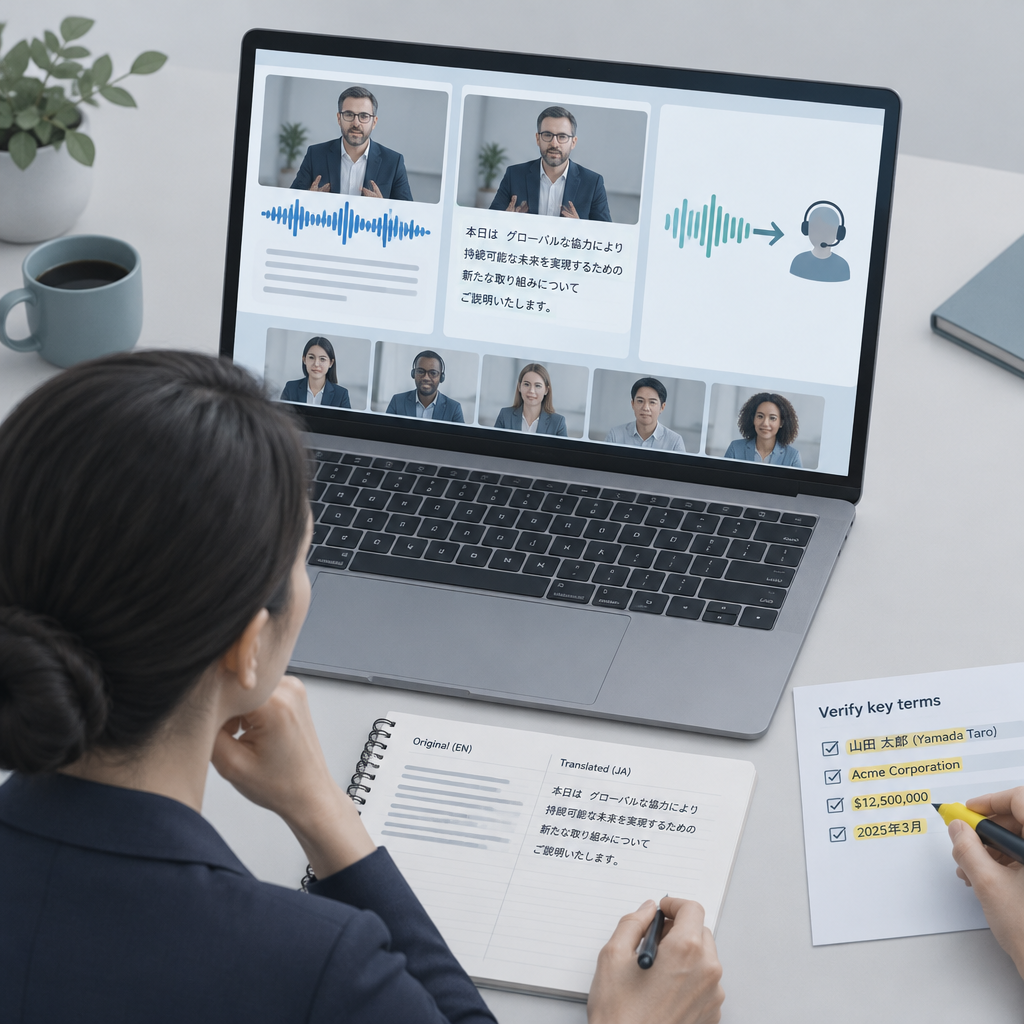
翻訳は音声認識から字幕表示まで連続して動く
Web会議翻訳は、発話を音声認識でテキスト化し、機械翻訳した結果を字幕または合成音声で届ける仕組みです。発話者の原文と訳文を併記できれば、参加者は意味を照合しやすく、聞き逃した箇所も会議中に確認できます。
精度は会議環境に左右されます。比較情報では、2021年時点で正確性97%と非常に高い数値を記録しました。また、翻訳精度は97.6%と、こちらも今回紹介するツールのなかではトップクラスです。ただし固有名詞や略語は、必ず実会議の音声で検証してください。
- 字幕は理解確認とアクセシビリティを支える
- 音声翻訳は移動中や画面を見にくい場面に向く
- 製品名・人名・略語はユーザー辞書で補正する
遅延と確認役をあらかじめ決める
実務では、訳文が早く表示されても、判断を急がないことが重要です。理想的には3〜5秒以内の遅延です。この範囲なら対話の流れを保ちやすい一方、短い相づちや発話の重なりは誤認識されやすいため、司会者が発言順を整えます。
契約、金額、納期、医療・法務の説明では、翻訳結果を議事録担当者または専門担当者が確認する役割を置きます。原音声、原文、訳文の保存期間と削除手順を会議前に定めれば、利便性と説明責任を両立できます。
- 重要決定は翻訳字幕だけで確定しない
- 話者ごとに短く区切って発言する
- 修正した訳文を正式な議事録へ反映する
web会議ツールは既存環境との連携で選ぶ
基本機能と無料枠を会議目的に照らす
翻訳を活かすには、利用中のweb会議ツールで字幕、録画、文字起こし、外部参加者の権限を確認します。Zoom、Microsoft Teams、Google Meet、Webexでは、標準機能と外部翻訳サービスの組み合わせ方が異なるため、利用者のアカウント条件も確認しましょう。
無料プランでも最大100人が同時接続可能なサービスがありますが、3人以上の会議には40〜60分の制限があります。TeamsとMeetは60分、ZoomとWebexは40分です。商談や国際定例が延長しやすい組織では、有料枠を含めた運用コストで判断します。
| 項目 | Microsoft Teams | Google Meet |
|---|---|---|
| プラン | Teams Essentials | Google Workspace Business Starter |
| 料金 | 599円(年間契約・税抜) | 800円(年間プラン) |
| 会議時間 | 30時間 | 24時間 |
| 参加人数 | 300人 | 100人 |
- 社内定例は既存ID管理との連携を優先する
- 社外商談はブラウザ参加と字幕の見やすさを確認する
- ウェビナーは登壇者・参加者・通訳者の権限を分ける
小規模検証で翻訳品質を比べる
導入前は同じ資料、同じ話者、同じネットワークで候補を試すことが最短です。英日など実際の言語ペアで、専門用語、話者の訛り、雑音、発話の重なりを含む10分程度の会話を用意し、字幕の欠落と誤訳を記録します。
評価では精度だけでなく、招待URLから参加できるか、モバイルで字幕が読めるか、会議後に議事録を出力できるかも確認します。web会議ツールを全社標準にする前に、現場担当者と管理者の双方で操作性を確認することが大切です。
- 会議の用途別に評価シナリオを作る
- 原文・訳文・音声を突き合わせて採点する
- 不具合時の代替会議室も用意する
Web会議音声を整えると翻訳結果も安定する
翻訳精度は明瞭な入力音声で決まる
Web会議音声が不明瞭なら、優れた翻訳エンジンでも正しい訳文を作れません。一般的なWeb会議システムが電話レベルの8KHzから11KHzとされる一方、CD品質に近い高音質は32KHz以上です。音質の土台を整えることが翻訳品質の第一歩になります。
会議前にはマイク入力、スピーカー出力、ミュート、Bluetooth接続を確認し、不要なアプリを終了します。Web会議を行う上で必要な回線速度の目安は、10~15Mbps程度です。Wi-Fiが不安定な場所では、有線LANまたは別回線を代替手段として確保しましょう。
- 一人参加ではヘッドセットでエコーを防ぐ
- 会議室では集音範囲に合うマイクを選ぶ
- 開始直後に全参加者が聞こえるか確認する
音声トラブルは症状別に切り分ける
自分だけ聞こえない場合は出力デバイス、特定の相手だけ聞こえない場合は相手の入力デバイスを確認します。全員の音が途切れる場合は、Web会議音声の設定より回線や会議サービスの障害を疑い、チャットで状況を共有して切り替えます。
ハウリングは、同じ会議室で複数端末がマイクとスピーカーを有効にしたときに起こりやすい現象です。会議室側は原則として1台の会議用端末に集約し、遠隔参加者はイヤホンまたはヘッドセットを使用すると、文字起こしの話者分離にも役立ちます。
- 片方向の無音は入出力デバイスを確認する
- 雑音は空調・キーボード・周辺端末を確認する
- 復旧しない場合は電話参加などへ切り替える
Web会議セキュリティは翻訳データの管理から始める
翻訳データの保存先と権限を明確にする
Web会議セキュリティでは、映像だけでなく音声、文字起こし、訳文、AI要約を機密情報として扱います。会議データがどこに保存されるか、誰が閲覧・ダウンロード・外部共有できるかを、導入時に管理者と情報システム部門で確認してください。
特に録画と議事録は、会議終了後も情報漏えいの対象になります。会議ごとに保存の要否、閲覧権限、保管期限、削除担当者を決め、不要になったデータを残さない運用が必要です。外部翻訳サービスへ送るデータ範囲も最小化しましょう。
- 待機室とパスワードで参加者を制限する
- 多要素認証とログ管理を有効にする
- 録画・字幕・議事録の共有先を限定する
重要会議には人手通訳への切替基準を置く
機械翻訳は定例報告や進捗共有の理解を速めますが、法的拘束力を持つ表現の確定には慎重さが必要です。価格、仕様、責任分界、承認条件に誤訳の疑いがあれば、その場で結論を出さず、原文確認または人手通訳へ切り替えます。
Web会議セキュリティの観点でも、通訳者を含む参加者には必要最小限の資料だけを共有します。会議URLの転送禁止、画面共有者の限定、終了後のアクセス権削除を標準手順にすれば、翻訳の利便性を損なわずに情報を守れます。
- 契約・法務・医療は人による最終確認を行う
- 機密資料は画面共有の範囲を絞る
- 会議終了後に外部ゲストの権限を見直す
ハイブリッド会議では参加場所による差をなくす
会議室と遠隔参加者に同じ字幕体験を届ける
ハイブリッド会議では、会議室の発言だけが聞き取りにくくなり、遠隔参加者が議論から取り残されがちです。会議室の大型画面に字幕を表示し、遠隔参加者にも同じ字幕を配信すると、使用言語や聴覚特性の違いによる情報格差を抑えられます。
会議室に複数のノートPCを接続すると、二重音声やハウリングが起きやすくなります。集音用マイクと会議端末を一本化し、発言者がマイクから離れすぎない座席配置にします。司会者は発言者名を添えて話すよう促すと話者分離が安定します。
- 会議室は集音端末を1台に集約する
- 字幕の文字サイズと表示位置を事前確認する
- 発言時に氏名を名乗り、重複発話を避ける
日常会話まで含めて多言語協働を設計する
ハイブリッド会議の価値は、予定された会議だけではありません。SWiseのようにアバターを近づけるだけで会話を始められるバーチャル空間なら、日程調整を伴う会議を減らし、海外メンバーとの短い相談にも字幕翻訳を活用できます。
SWiseでは多言語の会話をリアルタイムで字幕翻訳し、同時に議事録も生成できます。まずは14日間の無料トライアルで、海外拠点との定例会議、開発レビュー、採用説明会など1つの用途に絞って試し、翻訳・音声・記録の運用を定着させましょう。
- 定例会議で翻訳ルールを先に定着させる
- 相談と正式決定の記録を区別する
- 利用者の声を集めて字幕設定を改善する
まとめ
Web会議翻訳を成功させる鍵は、翻訳機能だけを比較しないことです。音声品質、既存ツールとの連携、データ管理、参加者ごとの字幕体験を一つの運用として設計すれば、多言語会議の理解と意思決定を着実に改善できます。
要点
- 翻訳精度はマイク、回線、発話方法によって大きく変わる
- 重要な契約・仕様・金額は原文確認または人手通訳を組み込む
- 録画、文字起こし、訳文には保存期限と閲覧権限を設定する
- ハイブリッド会議では会議室と遠隔参加者に同じ情報を届ける
まずは実際の会議資料と参加者で小規模な検証を行い、字幕の精度、遅延、記録、権限管理を確認してください。多拠点のコミュニケーションを改善したい場合は、リアルタイム字幕翻訳と議事録生成を備えた環境から試すと、導入後の定着を進めやすくなります。
よくある質問
Q1. Web会議翻訳だけで海外との商談を進められますか?
日常的な説明や進捗確認には有効ですが、契約、価格、責任範囲、仕様確定では原文確認や人手通訳を併用してください。翻訳字幕は理解支援として扱い、重要事項は正式な記録で確認します。
Q2. 翻訳字幕の精度を上げるには何をすればよいですか?
静かな環境でヘッドセットまたは適切な会議用マイクを使い、発言を短く区切ります。固有名詞や製品名は事前に共有し、利用できる場合はユーザー辞書へ登録すると改善しやすくなります。
Q3. ハイブリッド会議でハウリングを防ぐ方法は?
会議室内で複数端末のマイクとスピーカーを同時に有効にしないことが基本です。会議用端末を1台に集約し、遠隔参加者はイヤホンまたはヘッドセットを使う運用にします。
Q4. 翻訳した会議データはどのように管理すべきですか?
録画、原音声、文字起こし、訳文、AI要約ごとに、閲覧者、保存先、保管期限、削除担当者を決めます。外部共有は必要最小限に限定し、会議終了後に外部ゲストの権限を見直してください。
Q5. リアルタイム翻訳で会議時間は短縮できますか?
逐次通訳と比べて待ち時間を減らせるため短縮が期待できます。会議の目的、参加者の言語力、専門性によって効果は異なるため、実会議に近い条件で遅延と理解度を検証して判断しましょう。