2026.10.29
Web会議カメラで変わる会議室の選び方と運用術
- バーチャルオフィス
Web会議カメラは、遠隔参加者の「見えない・聞こえない」を減らすための重要な設備です。内蔵カメラのまま会議を続けると、表情やホワイトボードが伝わらず、発言機会にも差が生まれます。
とくに出社者とリモート参加者が混在する場面では、映像の画角、Web会議音声、画面共有の見やすさを一体で設計する必要があります。機器単体の価格だけでなく、会議の目的と参加人数から判断することが大切です。
本記事では、Web会議カメラの基本性能、web会議ツールとの相性、ハイブリッド会議の運用、Web会議セキュリティまでを解説します。購入前の確認項目と、日常運用で失敗しない設定も具体的に紹介します。
Web会議カメラは内蔵カメラより何が優れるのか
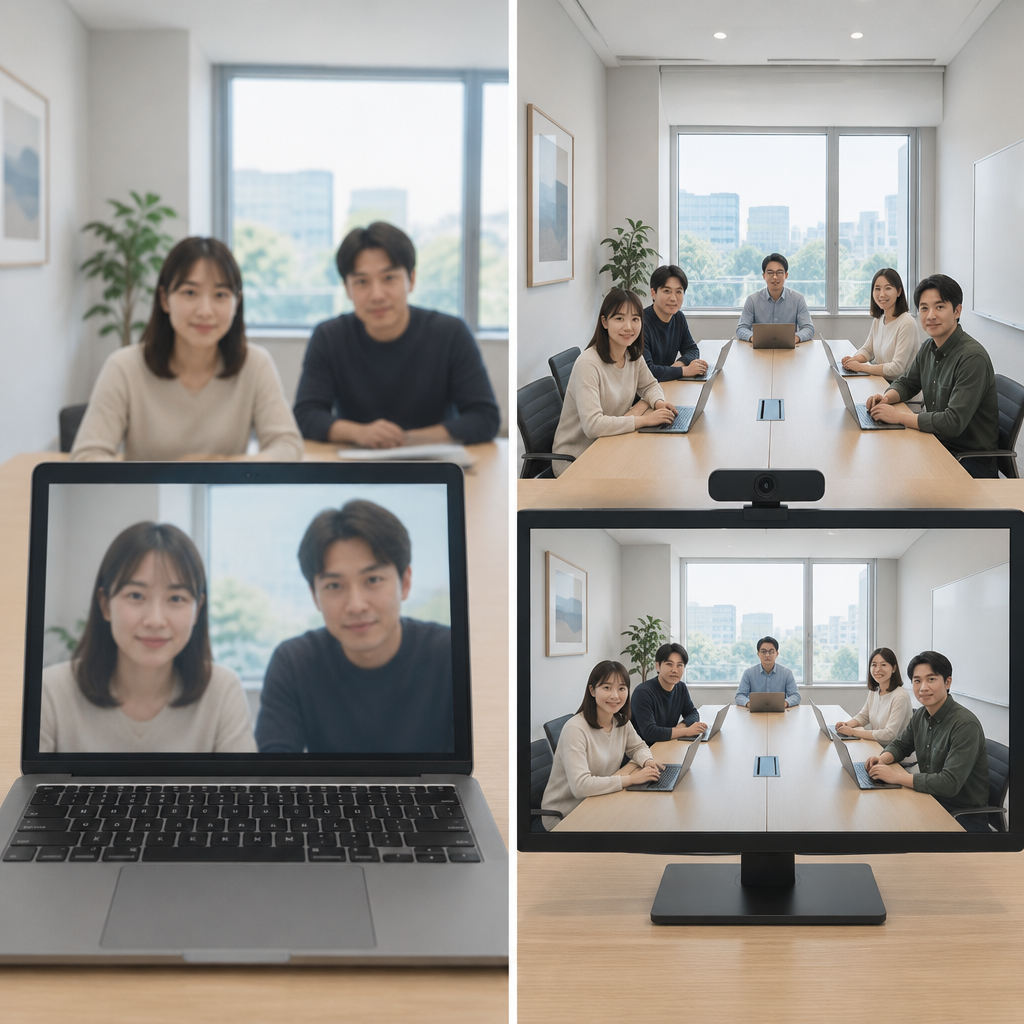
専用カメラは画角と解像度で選ぶ
結論として、参加者全員を自然に映すには、部屋の広さと席数に合う画角が不可欠です。PC内蔵カメラは720pが主流、低画質で、画角も狭い(約60°~70°)傾向があります。一方、専用のWeb会議カメラは1080p・4K対応、高画質の製品を選べます。
1対1や自宅利用なら70°~90°、小会議室なら100°~120°、会議室全体を捉えるなら120°以上が目安です。一般的なカメラは66〜75°であり、8人が着座した場合82°の画角が必要になることもあります。設置前に座席配置まで測ると、映らない席を防げます。
- 少人数のオンライン商談:1080p(フルHD)と70°~90°を基準にする
- 会議室利用:200万画素以上、100°~120°以上を候補にする
- 人物の動きが多い研修:30fpsを基本に、必要に応じて60fpsを検討する
接続規格と設置位置を先に確認する
結論として、購入前にPC・会議端末との接続方式を確認すれば、導入後の認識トラブルを避けられます。多くのUSBカメラはUVC(USB Video Class)対応で、専用ドライバーを使わず認識しやすい設計です。ただし、4Kで安定運用する場合はUSB3.0の利用可否も確認しましょう。
カメラは参加者の目線に近い高さへ置き、逆光になる窓を避けるのが基本です。最大解像度: 1080p/30fpsでも、照明や設置が悪ければ表情は暗くなります。カメラをモニター中央に固定し、会議前に遠隔参加者側の表示を確認する運用が有効です。
- USB2.0・USB3.0の対応状況を端末側も含めて確認する
- ノートPCの画面上部ではなく、会議室の中央視点に設置する
- 開始前に映像・マイク・スピーカーを接続テストする
会議の規模に合うWeb会議カメラを選ぶ
人数別に必要な性能を絞り込む
結論として、2〜4人程度の打ち合わせと、5人〜2桁以上が集まる会議室では必要な機能が異なります。少人数なら固定画角のUSBカメラで十分なことが多く、画角は1〜3名程度に適した78°という選択肢もあります。顔が大きく映りすぎない距離を確保しましょう。
20名以上の大人数会議では、広角だけでなくパン・チルト・ズームの操作性が重要です。Logicool PTZ PRO 2はズームは12倍まで可能、解像度はHD1080pに対応、毎秒60フレームという仕様です。遠方の登壇者やホワイトボードへ視点を移す用途に向きます。
| 会議規模 | 推奨画角 | 重視する機能 | 利用イメージ |
|---|---|---|---|
| 1〜3人 | 70°~90° | 1080p・USB接続 | 個人面談・商談 |
| 4〜6人 | 100°~120° | 広角・自動補正 | 小会議室 |
| 20名以上 | 120°以上 | PTZ・光学ズーム | 大会議室 |
- 個人・少人数:固定画角、1080p、USB接続を優先する
- 中会議室:広角レンズとマイクの集音範囲を合わせて確認する
- 大会議室:PTZ機能、光学ズーム、プリセット位置を重視する
価格ではなく会議の損失を比べる
結論として、Web会議カメラは本体価格だけで決めず、聞き返しや再説明にかかる時間も含めて比較すべきです。一般的な選択肢はおおよそ1.5〜13万円で、個人向けには¥1,000〜¥20,000、会議室向けには¥50,000〜¥100,000前後の製品もあります。
たとえば、フルHD 1080p(最大4倍ズーム)と90°の視野を備える機種は、固定席の会議室で扱いやすい選択肢です。一方で会議室を共用するなら、プリセット位置やリモコン操作が役立ちます。カメラの性能を活かすため、マイク・照明・表示装置も同時に点検してください。
- 月に使う会議回数と、参加者が見えないことで起こる手戻りを洗い出す
- 共用会議室は、誰でも同じ構図に戻せる操作性を重視する
- 高価なカメラでも音声設備が不足すると体験は改善しにくい
web会議ツールとハイブリッド会議をつなぐ設計
ツールは参加人数と会議形式で選ぶ
結論として、web会議ツールはカメラの映像を映す器であり、会議の人数、時間、社外招待の頻度で選ぶべきです。Web会議はインターネット経由で映像・音声・資料を共有する仕組みで、テレビ会議よりもPCやモバイルから参加しやすいクラウド型が中心です。
各社の公開情報では、Google Meet(無料)の100人、Zoom(ビジネスプラン)の300人といった参加上限があります。また、日経225企業の94%が導入済ですとされるツールもあり、取引先の指定に合わせた接続性は重要です。無料版の時間制限も事前に確認しましょう。
- クラウド型:社外参加や拠点間会議を始めやすい
- オンプレミス型:自社管理の要件が強い組織向け
- ビジネスチャット型:会話・ファイル・会議を同じ場所で管理しやすい
ハイブリッド会議は遠隔参加者を中心に設計する
結論として、ハイブリッド会議では会議室の参加者だけが得をしないよう、遠隔参加者が発言・閲覧できる環境を先に整えます。会議室内の会話を1本のPCマイクに任せると、発言者や資料説明が遠隔側へ届きにくく、参加体験の差が広がります。
画面共有ツールでは、共有する画面を事前に選び、通知や不要なタブを閉じることが基本です。議事録支援を併用する場合、文字起こし精度約**95%**というサービスもありますが、固有名詞と決定事項は会議後に必ず人が確認し、正本として確定させます。
- 会議室側にも遠隔参加者の顔を映す大型画面を用意する
- 発言時は名前を名乗り、司会が発言順を管理する
- 資料共有は画面全体ではなく、必要なウィンドウを指定する
Web会議音声と安全設定で会議品質を守る
音声はカメラと別に最適化する
結論として、映像が高精細でもWeb会議音声が途切れると、会議の理解度は大きく下がります。会議室ではカメラ内蔵マイクだけに頼らず、参加人数と机の形に合うマイク・スピーカーを選びます。反響が強い部屋なら、吸音材やカーテンによる対策も効果的です。
Web会議 ノイズ除去は、空調音やキーボード音を抑える助けになりますが、複数人が同時に話す問題までは解決しません。発言者に近いマイクを置き、同一会議室で複数端末を接続する際は、ハウリング防止のため音声入出力を1台に集約しましょう。
- マイクは話者との距離と集音範囲で選ぶ
- ノイズ除去を有効にした状態で会議前テストを行う
- 会議室の参加者は、同時発言を避けるルールを共有する
背景とアクセス管理を会議前に整える
結論として、Web会議 背景は見栄えだけでなく、機密情報の映り込みを防ぐ役割があります。自宅や共有スペースでは、書類、顧客情報、ホワイトボードが画面に入らない位置へ移動してください。環境を整えられない場合は、バーチャル背景を使う方法があります。
ただし、バーチャル背景はPC性能や照明で輪郭が乱れることがあります。Web会議セキュリティでは、会議URLの公開範囲、待機室、参加者の権限、録画保存先を確認することが重要です。画面共有ツールの操作権限も「ホストのみ」から始め、必要な人だけに一時付与しましょう。
- Web会議 背景に機密書類や第三者の顔が写らないか確認する
- バーチャル背景は本番前に自分の輪郭と文字の見え方を確認する
- 会議URL・録画・画面共有の権限を参加者ごとに管理する
まとめ
Web会議カメラは、解像度だけで選ぶ製品ではありません。参加人数に合う画角、聞き取りやすい音声、web会議ツールとの接続性、ハイブリッド会議での公平な参加設計まで含めて整えることで、遠隔参加者にも伝わる会議になります。
要点
- 少人数は70°~90°、会議室では100°~120°以上を画角選定の目安にする
- カメラ・マイク・照明・画面共有を一体でテストする
- Web会議セキュリティとして、待機室・共有権限・録画保存先を事前に決める
- バーチャル空間も活用し、拠点や言語の壁を越えた日常的な相談を設計する
まずは実際に使う会議室で、座席全員が映るか、遠隔側の声が聞き取れるかを確認してください。SWiseのように、アバターで気軽に話せるバーチャルオフィスと組み合わせれば、定例会議だけに頼らない円滑なコミュニケーションも実現しやすくなります。
よくある質問
Q1. Web会議カメラはPC内蔵カメラでも問題ありませんか?
個人利用や短時間の面談なら内蔵カメラでも対応できます。ただし、複数人が参加する会議室では、画角・設置位置・画質を改善しやすい専用カメラが適しています。
Q2. ハイブリッド会議で最初に改善すべきポイントは何ですか?
遠隔参加者が会議室内の発言を聞き取れる音声環境です。カメラより先に、マイク位置、反響、同一室内のハウリングを確認すると会議品質を上げやすくなります。
Q3. Web会議セキュリティで最低限確認する項目は?
会議URLの共有範囲、待機室の有効化、画面共有の権限、録画データの保存先と閲覧権限を確認してください。外部参加者がいる会議では、開始後に参加者一覧も確認しましょう。
Q4. バーチャル背景を使えば背景確認は不要ですか?
不要ではありません。バーチャル背景が乱れた際に室内が映る可能性があるため、機密書類や個人情報がカメラの範囲に入らない配置を基本にしてください。
Q5. 画面共有ツールの操作権限はどう設定すべきですか?
通常はホストのみが共有できる設定から始め、必要な発表者へ一時的に権限を渡す方法が安全です。共有終了後は、権限を戻す運用を徹底しましょう。