2026.09.30
バーチャル背景で信頼感をつくる会議術
- バーチャルオフィス
バーチャル背景は、自宅の生活感を隠すだけの機能ではありません。相手が話に集中しやすい画面を整え、Web会議での信頼感や企業イメージを支える実務的な工夫です。
背景画像だけを整えても、逆光で輪郭が崩れたり、通知音が入ったりすれば印象は下がります。映像、Web会議音声、共有資料、参加権限を一体で設計することが、円滑なオンライン対話の基本になります。
この記事では、主要なweb会議ツールでの設定の考え方から、素材の選び方、Web会議セキュリティ、リモート面接で失敗しない確認項目までを、すぐ実践できる順序で紹介します。
バーチャル背景を自然に見せる基本設計
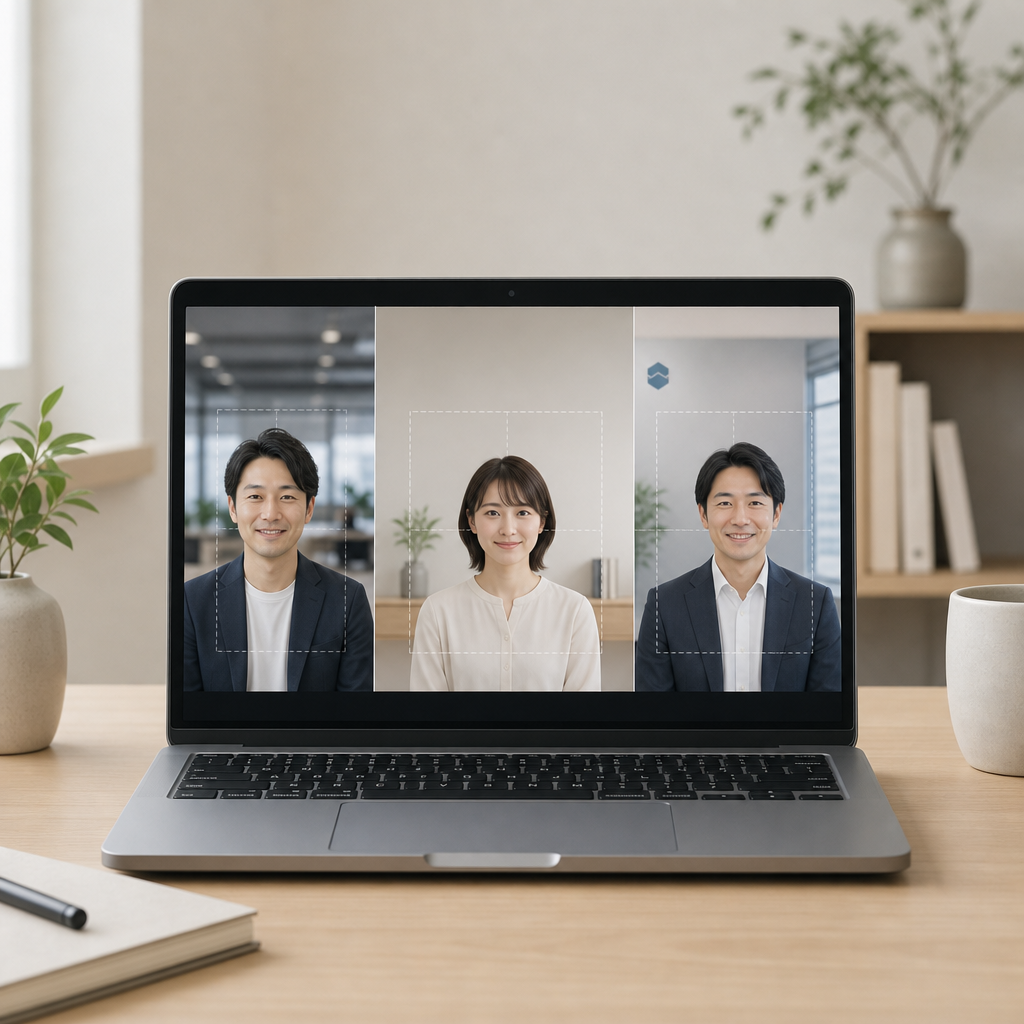
目的に合わせて背景ぼかしと画像を選ぶ
バーチャル背景は、見せたくない情報を隠しながら会議の目的を伝える手段です。社内の短い打合せなら背景ぼかしで十分ですが、社外商談や採用では、整理されたオフィス風画像や控えめな企業ロゴ入り画像が安心感につながります。
Web会議 背景に文字やロゴを置く場合は、自分の顔・字幕・共有画面と重ならない余白を確保しましょう。派手な模様、細かい文字、動く映像は視線を奪うため避け、服装と近い色の背景も輪郭欠けの原因になります。
- 社内定例:背景ぼかしでプライバシーを優先
- 社外商談:明るいオフィス風、または公式テンプレート
- 採用・登壇:文字量を抑えた所属・氏名表示
画像サイズと撮影環境を先に整える
横長の会議画面には、16:9で1920 x 1080以上の画像が扱いやすい選択です。カメラの縦横比が16:9の場合、1280 × 720ピクセルまたは1920 × 1080ピクセルの画像が適しています。比率が不明なら1280 × 720ピクセル以上を用意します。
素材はJPG、PNG、BMP ファイルが利用できます。ただし、無料素材でも商用利用、改変、再配布、人物・建物・ロゴの権利は必ず確認してください。素材サイトには「投稿されている写真の99%は、プロが撮ったような高品質の写真ばかりです」とする例もありますが、品質と権利は別問題です。
- 窓を正面にして逆光を避ける
- 顔からカメラまで腕一本分ほどの距離を取る
- ロゴは左右反転しても支障がない位置に置く
web会議ツール別に設定と共有を使い分ける
会議前に背景と端末要件を確認する
背景設定は、会議開始前にプレビューで確認するのが最も確実です。Zoom、Google Meet、Microsoft Teamsでは、カメラ設定からぼかしまたは画像を選び、会議中も同じメニューから変更できます。社外参加者を待たせず、映りを落ち着いて調整できます。
モバイルでは機種とアプリの条件が重要です。Zoomモバイルアプリはバージョン5.3.0以降、Android8.0以降での利用条件を確認し、参加前に最新版へ更新しましょう。処理が重い端末では、画像より背景ぼかしの方が安定する場合があります。
- 会議前:カメラ、背景、マイクをプレビュー
- 会議中:メニューからぼかし・画像を切替
- 不安定時:背景を解除して通信と端末負荷を軽減
画面共有ツールは見せる範囲を絞る
画面共有ツールは、共有するウィンドウを限定すれば情報漏えいを減らせます。デスクトップ全体ではなく資料のウィンドウだけを選び、通知を停止してから開始してください。背景を整えても、別の顧客名やチャット通知が映れば信頼を損ねます。
web会議ツールを選ぶ際は背景機能だけでなく、字幕、録画、参加者権限、画面共有の制御も確認します。公開情報には日経225企業の94%が導入済という実績や、文字正解率90.8%を掲げる文字起こし機能もあります。数値だけで決めず、自社用語で試すことが大切です。
- 共有前に不要なタブと通知を閉じる
- 共有権限は必要な参加者だけに付与する
- 録画時は背景と資料の文字の見切れも確認する
Web会議音声とセキュリティも同時に整える
Web会議 ノイズ除去で聞き取りやすさを優先する
聞き取りやすい会議は、背景画像より先にWeb会議音声を整えることで実現します。ヘッドセットを使い、マイクを口元に近づけ、扇風機やキーボードなどの連続音を避けましょう。開始前の数十秒で録音を確認すると、会議中の言い直しを減らせます。
Web会議 ノイズ除去は便利ですが、強くかけ過ぎると語尾や固有名詞が欠けることがあります。雑音が多い在宅勤務環境では、ノイズ除去と静かな部屋づくりを併用し、重要な商談では相手側に聞こえ方を一度確認する運用が安全です。
- イヤホンではなくマイク付きヘッドセットを優先
- 参加前にマイクテストを実施
- 雑音が続く場合はミュートを活用
Web会議セキュリティは入室前から管理する
Web会議セキュリティでは、会議URLを知っているだけで参加できる状態を避けるべきです。待機室、パスコード、主催者による入室許可を使い、外部参加者がいる会議では画面共有や録画の権限を必要最小限に設定してください。
文字起こしや要約機能も、保存先と閲覧権限を決めて初めて安全に使えます。サービスには90%以上の高精度な文字起こしや、確認作業の削減率は90%ですとする事例があります。だからこそ、機密発言を含むデータの保存期間と削除手順を事前に定めます。
- 招待URLを公開投稿しない
- 録画・文字起こしの開始を参加者へ通知
- 会議終了後に共有リンクと権限を見直す
リモート面接と在宅勤務環境で信頼を伝える
リモート面接では清潔感と安定性を選ぶ
リモート面接では、個性的な演出よりも顔が明るく安定して見えることが重要です。無地に近いバーチャル背景か、実際に片付けた壁面を選び、開始前に表示名、カメラ位置、照明、接続回線を確認しましょう。名刺風背景は情報量を絞れば補助になります。
面接官側も背景テンプレートを統一すると、応募者が話に集中しやすくなります。ロゴや文字はカメラ映像で隠れない場所へ置き、スマートフォン参加でも判読できる大きさにします。アクセシビリティのため、字幕や手話の表示領域を背景の装飾で埋めない配慮も必要です。
- 開始10分前に接続と映りを確認
- 顔より明るすぎる背景を避ける
- 通信不良時の電話連絡先を準備
在宅勤務環境は会議以外の会話も設計する
在宅勤務環境では、定例会議だけでなく短い相談ができる導線を用意すると協働が進みます。会議予約を繰り返すだけでは小さな確認が遅れがちです。利用ルール、ステータス表示、相談可能な時間帯をチームで共有しましょう。
SWiseのようなバーチャルオフィスでは、アバターを近づけて会話し、多言語の会話をリアルタイムで字幕翻訳しながら議事録も生成できます。14日間の無料トライアルで、背景を含む会議品質と日常的な連携の両方を試すと、導入後のギャップを抑えられます。
- 雑談・相談用の場所と時間を決める
- 勤務状況の可視化は目的と閲覧者を明確化
- 海外メンバーとは字幕・議事録も活用
まとめ
バーチャル背景は、見栄えを整える機能であると同時に、プライバシー、集中、信頼を支える会議環境の一部です。画像、照明、音声、共有範囲、入室権限をまとめて点検すれば、社内外の会議品質を着実に高められます。
要点
- 背景は会議目的に合わせ、ぼかし・画像・実背景を選ぶ
- 16:9・1920 x 1080以上を目安にし、服装との同化を避ける
- 音声対策と共有権限の管理が、映像以上に信頼を左右する
- 面接や在宅勤務では、接続テストと会話の導線を事前に設計する
まず次の会議で、会議前プレビュー、マイクテスト、共有するウィンドウの限定を実施してください。公式仕様はZoom Support、Microsoft Support、Google Meet Help、SWise公式サイトでも確認し、自社に合う背景テンプレートと運用ルールを整えましょう。
よくある質問
Q1. バーチャル背景がうまく表示されない場合はどうすればよいですか?
アプリとOSを更新し、会議前プレビューで確認してください。改善しない場合は、照明を明るくして背景を単色に近づけ、画像を1280 × 720ピクセル以上へ変更します。端末負荷が高いときは背景ぼかし、または背景解除へ切り替えます。
Q2. 無料素材を商談用の背景に使ってもよいですか?
利用規約で商用利用、改変、クレジット表記、再配布の条件を確認できる場合に限り使用します。人物、建物、他社ロゴが写る素材は権利確認が必要です。企業利用では、承認済みの公式テンプレートを配布する方法が安全です。
Q3. 設定や運用を確認できる参考資料はありますか?
Zoom Support:https://support.zoom.com/ 、Microsoft Support:https://support.microsoft.com/ 、Google Meet Help:https://support.google.com/meet/ 、SWise公式サイト:https://swise.jp/ を確認してください。機能や利用条件は変更されるため、導入前に各サービスの公式情報で再確認しましょう。
Q4. リモート面接で背景は必須ですか?
必須ではありませんが、生活空間や個人情報が映る恐れがある場合は、背景ぼかしまたは控えめなバーチャル背景が有効です。背景よりも、顔が明るいこと、音声が明瞭なこと、通信が安定していることを優先してください。
Q5. 画面共有時に最も注意すべきことは何ですか?
デスクトップ全体ではなく、資料のウィンドウだけを共有することです。共有前に通知を停止し、不要なタブや顧客情報を閉じます。録画がある会議では、共有範囲と保存先を参加者へ事前に伝えましょう。