2026.09.13
在宅勤務セキュリティを強くする実践設計
- バーチャルオフィス
在宅勤務セキュリティは、会社の外で働く全社員が守るべき業務基盤です。自宅という安心感から、私用端末の混用、家庭内Wi-Fiの放置、画面の覗き見など、オフィスでは起こりにくいリスクが見落とされます。
令和3年調査時点における日本のテレワーク導入率は約52%でした。一方で、制度を導入するだけでは安全な業務環境は完成せず、通信・端末・認証・データ・教育を一体で管理する必要があります。
この記事では、在宅勤務で起こりやすい事故と基本対策を整理し、企業向けの仮想デスクトップをどう使い分けるかを解説します。従業員、管理者、情報システム部門それぞれが実行できる運用まで確認しましょう。
在宅勤務セキュリティで先に防ぐべきリスク
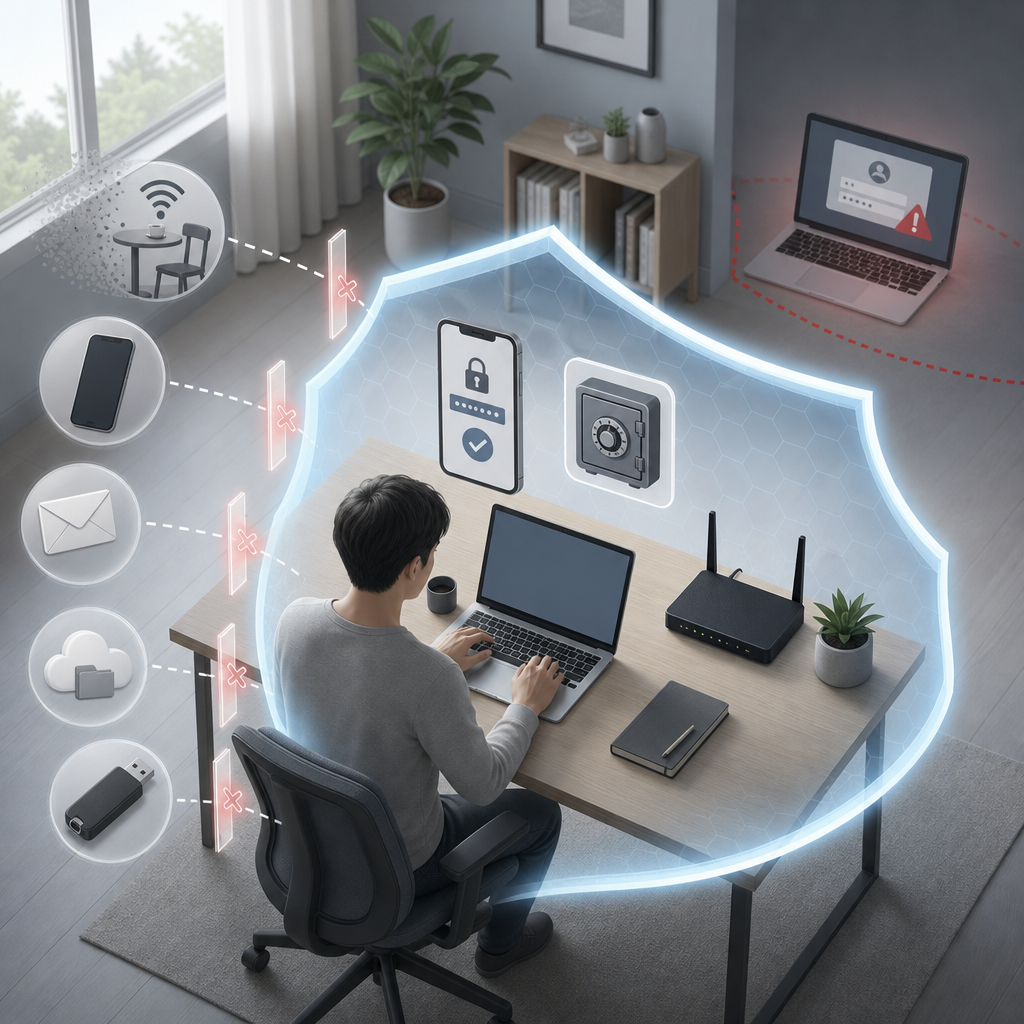
在宅勤務では通信・端末・人の経路を同時に守る
在宅勤務で最初に対策すべきなのは、不正アクセスと情報漏洩の入口を減らすことです。自宅の無線LAN、公衆Wi-Fi、私物端末、メール添付、クラウド共有など、データが社外へ出入りする経路を洗い出し、業務に不要な経路を原則として閉じます。
具体的には、ホームルーターの管理画面パスワードを初期値から変更し、無線通信はWPA2以上を選びます。公衆Wi-Fiでは機密資料を扱わず、必要な場合は会社指定の暗号化通信を使用します。4Gなど他の回線への切り替えも、緊急時の選択肢として規程に明記します。
- 家庭内ネットワークは業務用端末を家族用機器と分離する
- 私用メールや個人向けファイル転送サービスを業務に使わない
- 離席時は画面ロックし、紙資料は施錠できる場所に保管する
IDを守ることがアカウント乗っ取りの防波堤になる
認証対策の結論は、パスワードだけに依存しないことです。サービスごとに使い回しのない12文字以上のパスワードを設定し、管理ツールで保管します。そのうえで、多要素認証を必須化すれば、漏えいした認証情報だけでの侵入を抑えられます。
フィッシングメールは、急なパスワード変更、請求、共有通知を装い、正規画面に似た偽サイトへ誘導します。リンクを開く前に送信者とURLを確認し、迷った場合はメール内のリンクを押さず、公式ブックマークからサービスへアクセスする習慣を徹底してください。
- 特権アカウントは通常業務用アカウントと分離する
- 退職・異動時は権限を即日見直す
- 認証ログの異常な地域・時間帯を定期確認する
端末とデータを会社の管理下に置く方法
会社支給端末を標準にし、BYODは例外管理にする
端末管理では、会社支給端末を標準にすることが最も確実です。OSとアプリの更新、ウイルス対策、ディスク暗号化、資産台帳、遠隔ロックを一元化できます。家族との共用や私物PCの利用は、業務データが意図せず残るため、原則禁止または厳格な例外申請にします。
どうしてもBYODを認める場合は、MDMやエンドポイント管理で最低限の状態を確認します。画面ロック、OS更新、暗号化、セキュリティソフト、業務アプリ用コンテナを条件にし、条件を満たさない端末からは社内システムへ接続させない設計が必要です。
- 修正プログラムの適用状況を可視化する
- USBメモリは暗号化済み・会社承認済みだけを許可する
- 紛失時に備え、端末識別番号と緊急連絡先を登録する
データは保存先と持ち出し経路を統制する
データ保護では、資料を「どこに保存し、誰が閲覧し、どこへ送れるか」で決めることが重要です。承認済みクラウドストレージに保存先を限定し、共有リンクには期限と閲覧権限を設定します。個人向けストレージ、生成AI、私用チャットへの貼り付けは規程で明確に禁止します。
特に顧客情報や開発ソースコードは、端末へダウンロードさせない設計が有効です。DLPでコピー、印刷、外部送信を監視・制御し、必要最小限の権限を付与します。誤送信が疑われる時点で共有を停止できるよう、連絡と遮断の手順も事前に訓練します。
- 重要度に応じてデータを分類し、取扱者を限定する
- 共有フォルダは四半期ごとに権限を棚卸しする
- 印刷が必要な場合は回収・廃棄の責任者を決める
仮想デスクトップでデータを端末に残さない
Windowsの機能と企業向けVDIは目的が異なる
仮想デスクトップには、PC内の作業画面を分ける機能と、サーバー上の業務環境を遠隔利用するVDIがあります。前者は作業整理、後者はデータ保護と運用統制が主目的です。Windows 10以降には前者の「仮想デスクトップ」という機能が搭載されています。
Windowsの画面分割機能は、資料作成、連絡、集中作業を分けるには便利ですが、データ保存先は利用PCのままです。掲載日時が2023-10-06 10:15のWindows操作解説でも紹介される基本機能として理解し、機密データを守るVDIと混同しないことが重要です。
| 比較項目 | Windowsの仮想デスクトップ | 企業向けVDI |
|---|---|---|
| 主な目的 | 作業の整理 | データ保護・統制 |
| 処理場所 | 利用PC | サーバー・クラウド |
| データ保存先 | 利用PC中心 | 管理基盤中心 |
| 管理者 | 利用者 | 情報システム部門 |
- PC内の仮想デスクトップ:作業画面を整理する機能
- VDI:企業が管理するサーバー上で業務環境を提供する方式
- リモートデスクトップ:別PCへ遠隔接続するための方式
VDIは高リスク業務から段階的に導入する
VDIを使うと、端末が紛失・盗難に遭っても、業務データを端末内に残しにくくなります。さらに、多要素認証、端末の安全性確認、コピー制御、ログ監査を接続条件に組み込めます。顧客情報、財務データ、ソースコードを扱う部門から始めると効果を測りやすくなります。
導入時は、回線品質、同時接続、業務アプリ、印刷、障害時の代替手段をPoCで検証します。VDI(仮想デスクトップ)はオンプレミス・クラウド・ハイブリッドの3種類があるため、既存の認証基盤や運用担当者の体制に合わせ、対象者を絞ったスモールスタートが安全です。
- 接続前に端末の更新・暗号化・管理状態を確認する
- 画面転送以外のコピー、印刷、ドライブ転送を職務別に制御する
- 認証基盤や回線が停止した場合の連絡手順を用意する
ルールと初動対応で安全な働き方を定着させる
ルールは短く具体的にし、訓練で行動へ変える
安全な在宅勤務を定着させるには、長い規程よりも、迷う場面で判断できるルールが必要です。接続可能な回線、利用可能な端末、保存先、Web会議の公開設定、印刷、家族がいる場所での会話などを、具体例とともに1枚のチェックリストへまとめます。
教育は入社時だけで終わらせず、模擬フィッシング、短い理解度テスト、部門別の振り返りを繰り返します。関連調査には13.8%という結果もあり、導入率だけでは日常の対策実行度を判断できません。訓練結果から、つまずく手順を規程と研修に反映しましょう。
- 従業員:異常を発見したら自己判断で削除せず報告する
- 管理者:権限・端末・委託先の管理状況を定期確認する
- 情シス:ログ監視、更新配布、インシデント訓練を主導する
事故の直後は報告・遮断・記録を優先する
インシデント時の正解は、原因を一人で調べ続けず、速やかに被害拡大を止めることです。端末紛失、怪しい添付の開封、誤送信、アカウント乗っ取りが疑われたら、定めた窓口へ連絡し、ネットワーク切断やパスワード変更などの指示を受けます。
情報システム部門は、対象アカウントのセッション無効化、共有リンク停止、端末隔離、ログ保全を順に行います。復旧後も、同じ原因が残っていないかを確認し、教育・権限・設定を改めます。SWiseのように稼働状況を可視化できる環境でも、閲覧権限と記録の取扱いを規程化することが前提です。
- IPA:テレワークにおけるセキュリティ対策 https://www.ipa.go.jp/security/guide/telework.html
- JPCERT/CC:https://www.jpcert.or.jp/
- Microsoft Learn:Azure Virtual Desktop https://learn.microsoft.com/ja-jp/azure/virtual-desktop/
- NISC:https://www.nisc.go.jp/
まとめ
在宅勤務の安全性は、VPNやツールを導入するだけでは確保できません。通信、端末、ID、データ、教育、初動対応をつなげ、利用者が迷わず守れる運用に落とし込むことが重要です。機密性が高い業務にはVDIも有力な選択肢になります。
要点
- 家庭内Wi-Fi、端末、認証の基本設定を最優先で見直す
- 業務データの保存先と共有経路を会社承認済みに限定する
- VDIは端末にデータを残しにくいが、回線・認証・運用設計が必要
- 事故時は報告、遮断、記録の順で被害拡大を防ぐ
まずは、自社の在宅勤務者が使う端末、回線、クラウド、権限を一覧化してください。高リスクな業務から対策を適用し、短い訓練と定期的な見直しを続けることで、利便性を損なわない安全なリモート環境を育てられます。
よくある質問
Q1. 在宅勤務で最低限必要なセキュリティ対策は何ですか?
会社管理端末、OS更新、ディスク暗号化、多要素認証、承認済みクラウドへの保存、家庭内Wi-Fiの安全設定、離席時の画面ロックを優先してください。加えて、異常時の報告先を全員が把握する必要があります。
Q2. 仮想デスクトップを導入すれば端末対策は不要ですか?
不要にはなりません。VDIはデータを端末に残しにくくしますが、認証情報の窃取、画面の覗き見、感染端末からの操作は依然として問題になります。多要素認証と端末の状態確認を組み合わせます。
Q3. 自宅のWi-Fiで業務をしても安全ですか?
管理画面の初期パスワード変更、WPA2以上の暗号化、ファームウェア更新、業務端末と家族用機器の分離を行えばリスクを下げられます。不特定多数が利用する公衆Wi-Fiより、自宅回線や会社指定回線を優先してください。
Q4. 端末紛失や誤送信が起きたら、最初に何をすべきですか?
自己判断で対処を続けず、直ちに社内窓口へ報告してください。管理者は端末の遠隔ロック、アカウントのセッション無効化、共有リンク停止、ログ保全を行い、影響範囲を確認します。
Q5. Windowsの仮想デスクトップは情報漏洩対策になりますか?
Windowsの仮想デスクトップは画面整理に役立ちますが、データをPC内に保存する点は変わりません。機密情報を端末に残さない対策には、企業向けVDIや厳格な端末管理を検討してください。