2026.08.31
リモート印刷を安全に使う設定と運用の基本
- バーチャルオフィス
リモート印刷は、離れた場所からオフィスや自宅のプリンターへ文書を出力する仕組みです。急ぎの契約書や現地作業の資料を必要な場所へ届けられる一方、印刷物の放置や誤送信には注意が必要です。
在宅勤務、ハイブリッド勤務、出張先での作業では、PC内のデータを共有するだけでなく、紙で受け渡す業務も残ります。そこで、クラウド、VPN、リモートデスクトップ、仮想デスクトップを業務要件に合わせて使い分けます。
この記事では、接続方式ごとの違い、端末別の設定手順、認証と監査の考え方、トラブルの切り分け方を解説します。個人利用からVDIを使う組織まで、印刷を必要最小限かつ安全に扱う判断軸を確認しましょう。
リモート印刷の仕組みと利用場面
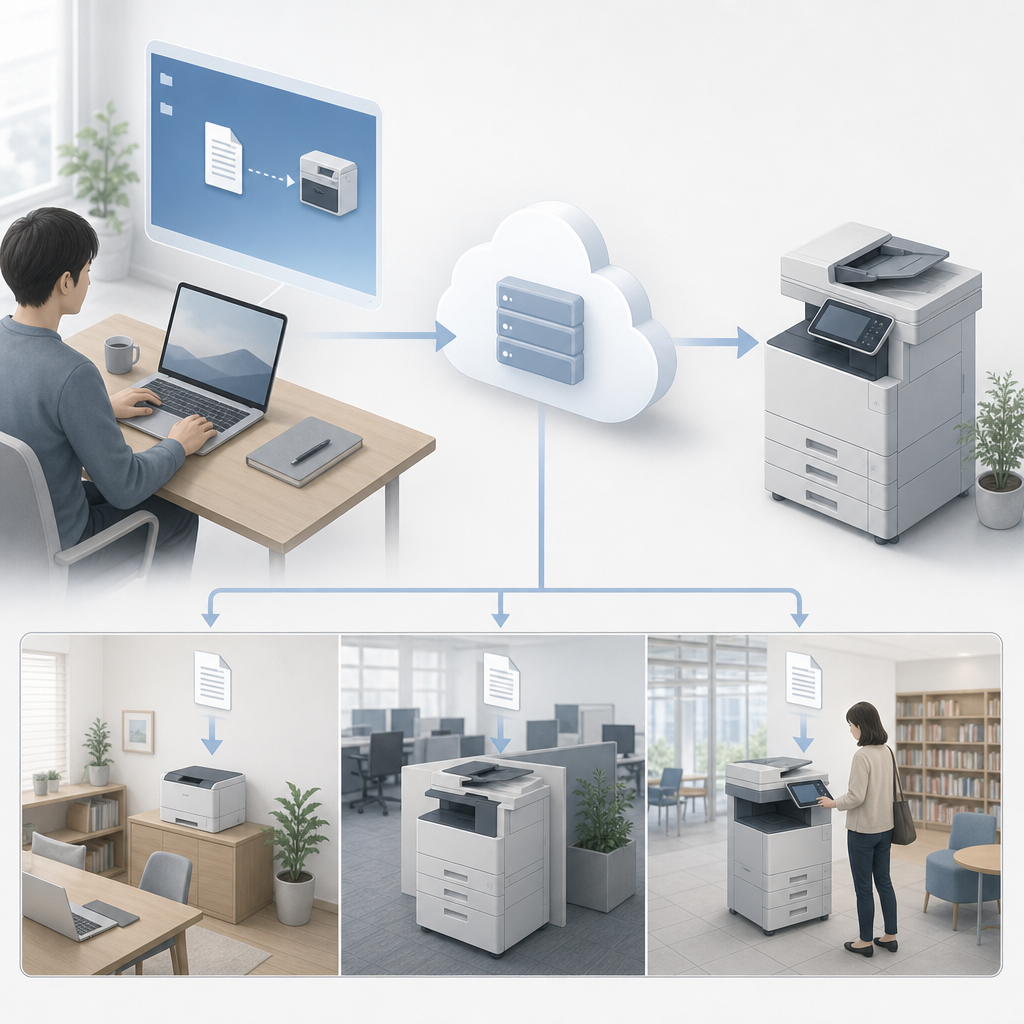
離れたプリンターへ出力する基本構造
リモート印刷では、利用者の端末または仮想デスクトップで作成した印刷ジョブを、ネットワーク経由で指定のプリンターへ送ります。クラウド型は中継サービスを利用し、リモートデスクトップ型は接続先PCやVDIからローカルプリンターへ転送する構成が一般的です。
大切なのは、文書データが「端末、サービス、印刷サーバー、複合機」のどこを通るかを事前に把握することです。保存期間、暗号化区間、削除方法、管理者が確認できるログを明確にすれば、利便性だけを優先した導入を避けられます。
- クラウド型:外部ネットワークから印刷ジョブを中継する
- リモートデスクトップ型:接続先環境で印刷し、手元の機器へ転送する
- Pull Printing型:ジョブを保持し、複合機で本人認証後に出力する
在宅・出張・仮想デスクトップでの使い分け
在宅勤務では自宅プリンターへの出力、出張や現地作業では拠点複合機への出力、教育機関や図書館では認証後の共用機出力が向きます。印刷物を受け取る人と場所を先に決めることで、誤った拠点への出力や放置を抑えられます。
AVD、Citrix、Parallels、Omnissaのような仮想環境では、セッション内に表示されるプリンターが実際に使う端末と一致するか確認します。画面品質として2K/240FPSや4K/60FPSを訴求する遠隔操作環境でも、印刷の成否は別管理であり、用紙設定の検証が必要です。
- 自宅:機密資料は本人管理できる場所でのみ出力する
- 出張先:現地担当者と出力先・回収担当を事前に共有する
- VDI:仮想環境側のプリンターポリシーを優先して確認する
導入前に選ぶ接続方式と対応端末
クラウド型とリモートデスクトップ型の選び方
結論として、拠点外から直接プリンターを利用したい場合はクラウド型、社内PCやVDI上の業務アプリから出力する場合はリモートデスクトップ型が選択肢になります。VPNを必須にするか、インターネット越しの認証済み接続を採用するかも運用負荷を左右します。
VPN接続が重い、委託先に広いネットワーク権限を渡せないといった課題には、接続範囲を絞る設計が有効です。ネットワーク全体へのアクセスを前提にしない考え方は、VPN代替を選ぶための比較ガイドも参照し、印刷経路と業務システムの経路を分けて検討してください。
| 比較項目 | クラウド型 | リモートデスクトップ型 |
|---|---|---|
| 主な出力元 | PC・スマートフォン | 接続先PC・VDI |
| 導入の中心 | クラウド連携・認証 | ドライバー・セッション設定 |
| 向く場面 | 多拠点・外出先 | 社内業務アプリ利用 |
| 主な確認点 | 保存先・権限 | 転送先・リダイレクト |
- クラウド型:複数拠点・スマートフォン利用を整理しやすい
- リモートデスクトップ型:既存の業務PCやVDIとの連携に向く
- 共通要件:利用者、出力先、データ経路を記録できること
OSとモバイル端末で確認すべき条件
端末対応は、導入判断で最初に確認すべき項目です。あるリモート印刷ソフトウェアではWindows 7以降、Mac OS X 10.7 以上、またはv3.4.0.0 以降の要件が示されていますが、実際にはOS更新状況とプリンタードライバーの組み合わせまで確認します。
iPhone、Android、タブレットでは、PDF、写真、Office文書で印刷画面や用紙設定が異なることがあります。アプリの有無、自動検出の可否、両面印刷、カラー設定、給紙トレイ指定を小規模に試し、利用者向け手順を画面付きで固定しましょう。
- PC:OS、ドライバー、社内セキュリティソフトの競合を確認する
- モバイル:対応アプリとファイル形式、認証方法を確認する
- 複合機:カラー・両面・特殊用紙などの制御範囲を確認する
リモート印刷を安全に設定する手順
接続からテスト出力までの実務手順
設定は、利用者の追加、プリンター登録、ドライバーまたはコネクター導入、テスト印刷、権限確認の順で進めると安全です。Zoho Assistの案内では、セッション開始後にツールから機能を選び、ドライバーをダウンロードして実行し、印刷先を選択する流れが示されています。
初回は1分ほどで終わる簡易なテストでも、1ページの白黒PDF、カラー資料、両面資料を分けて確認します。たった3ステップと案内される製品でも、実運用では用紙サイズ、プリンター名、印刷者名、ジョブ保持の動作まで記録することが重要です。
- 利用者ごとに必要なプリンターだけを表示する
- テスト文書には機密情報を含めない
- 成功・失敗を問わず印刷ログを確認する
仮想環境での注意点
VDIでは、セッション再接続時にプリンター名が変わることがあります。管理者は自動検出任せにせず、既定プリンター、リダイレクト規則、ドライバーの配布方法を標準化してください。
暗号化・認証・印刷ログを一体で管理する
安全性は暗号化だけで決まりません。通信にはTLS 1.3やSSL 256ビットAES暗号化といった保護が用いられる場合がありますが、出力後の紙は暗号化されません。ICカード、PIN、ID認証で本人が複合機の前にいる時だけ出力する設計が有効です。
管理者は部署別にカラー印刷や大量出力を制限し、異動時には権限を更新、退職時には即時削除します。端末そのものの登録状況や紛失時の対処も印刷統制に直結するため、MDM在宅勤務ガイドと合わせて運用台帳を整備しましょう。
- 印刷前:多要素認証と最小権限を適用する
- 印刷中:暗号化方式とジョブ経路を確認する
- 印刷後:保持期限、削除、監査証跡を管理する
料金管理と印刷トラブルの解決策
印刷コストを可視化して無駄を減らす
コスト削減には、枚数だけでなくカラー判定、再印刷、利用部門、印刷場所を可視化することが有効です。たとえば白黒印刷は1ページ10セント、カラー印刷は1ページ50セントという料金体系では、出力前のプレビューとカラー利用の承認設定が効果を発揮します。
例えば、10ページの印刷をする場合、1ページ分がカラーで検出された場合、プリンターは$1.40チャージします。カラー印刷の1ページが$0.50、残りのページが白黒印刷で1ページ当たり$0.10です。こうした明細を部門別に示せば、必要なカラー出力と慣習的な出力を分けられます。
- 印刷単価と枚数を利用者・部署別に集計する
- カラー、片面、大量印刷には承認または上限を設ける
- 電子署名やPDF共有で代替できる文書を見直す
表示されない、ずれる、出力されない時の切り分け
トラブル時は、まず端末、ネットワーク、印刷キュー、プリンター本体の順に切り分けます。プリンターが表示されない場合は、接続先セッション内のリダイレクト権限、ドライバー、利用者のアクセス権を確認し、別のPDFで再現するかを試します。
印刷位置のずれやカラー・両面設定の不一致は、アプリ側とドライバー側の設定競合が原因になり得ます。図書館システムなどではBiblioWeb: app02 Version 4.37.0のようにバージョン情報も記録し、変更後に問題が起きたかを追跡できる状態にしましょう。
- 印刷キューが詰まる:保留ジョブ、通信断、本体エラーを順に確認する
- 設定が反映されない:アプリ、OS、ドライバーの優先設定を確認する
- 出力物がない:保持型なら認証待ちや保持期限を確認する
まとめ
リモート印刷を成功させる鍵は、単に遠隔から出力できる状態を作ることではありません。利用場所、文書の機密度、接続経路、認証方法、出力後の回収までを一つの業務フローとして設計することが重要です。
要点
- クラウド型とリモートデスクトップ型は、出力元と管理方法で選ぶ
- TLS 1.3などの通信保護に加え、本人認証と印刷ログを組み合わせる
- 端末・用紙設定・コストを小規模テストで検証してから展開する
- 障害時は端末、接続、キュー、本体の順に切り分ける
まずは代表的なPC、モバイル端末、複合機を1組選び、機密情報を含まない文書でテストしてください。その結果をもとに権限、保持期間、問い合わせ窓口を定めれば、安全性と使いやすさを両立した運用へ進めます。
よくある質問
Q1. リモート印刷でVPNは必ず必要ですか?
必ずしも必要ではありません。クラウド経由の方式ではVPNを使わない構成もありますが、認証、暗号化、出力先の制限、ログ取得を確認し、組織のセキュリティ方針に沿って選定してください。
Q2. 自宅のプリンターへ安全に出力するには?
共有端末を避け、端末の画面ロックとプリンターの設置場所を管理してください。機密文書は出力直後に回収し、不要な印刷ジョブやローカル保存データを残さない運用が必要です。
Q3. プリンターが表示されない場合は何を確認しますか?
利用者権限、ネットワーク接続、リモートセッションのプリンター転送設定、ドライバー、印刷キューを順に確認します。別形式のPDFで試すと、特定アプリだけの問題かを切り分けやすくなります。
Q4. 印刷コストを抑える方法はありますか?
カラー印刷の権限を限定し、両面印刷を既定にし、印刷ログを部署別に確認します。電子署名やPDF共有で代替できる文書は、そもそも出力しない判断も有効です。
Q5. リモート印刷に向かない文書はありますか?
特殊用紙、厳密な色校正、大容量画像、給紙トレイを細かく指定する文書は、事前検証が不可欠です。失敗時の影響が大きい帳票は、現地出力または承認付き出力を検討してください。