2026.11.02
会議URL管理で安全な会議運用を実現する方法
- バーチャルオフィス
会議URL管理は、オンライン会議の案内を整えるだけの作業ではありません。誤ったURLの共有、退職者アカウントの残存、定例会URLの使い回しは、情報漏えいと参加者の混乱を同時に生みます。
会議の開催数が増えるほど、URL、会議ID、パスコード、録画、文字起こしデータは分散します。営業・採用・開発で異なるweb会議ツールを使う企業ほど、発行者、用途、期限、閲覧権限を一元的に追跡する仕組みが重要です。
本記事では、URL台帳の設計、カレンダー連携、Web会議セキュリティ、Web会議録画と会議文字起こしの保管までを順に整理します。ハイブリッド会議や海外拠点との会話にも応用できる、実務に即した運用ルールを紹介します。
会議URL管理を台帳化して迷子を防ぐ
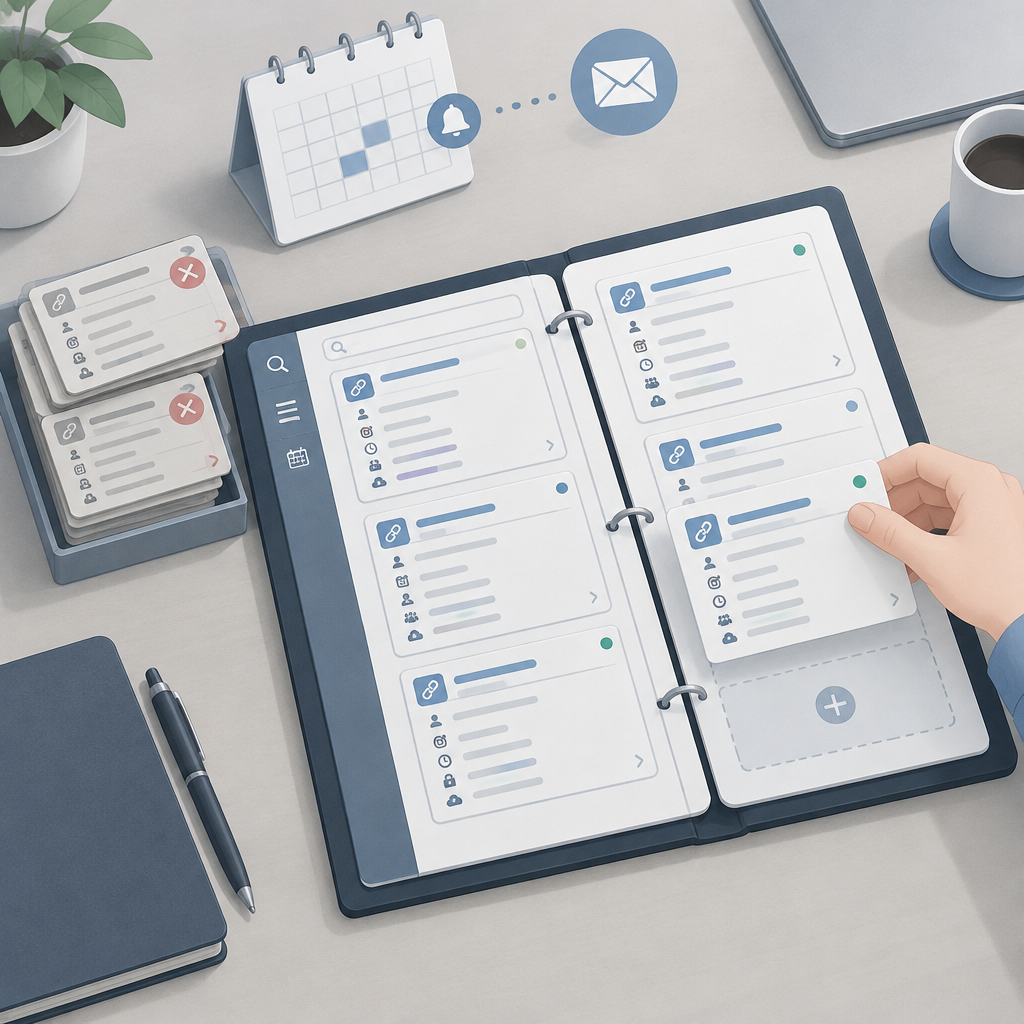
URLは発行から失効まで記録する
会議URL管理は、URLごとの所有者・用途・有効期限を記録することから始めます。台帳には会議名、主催部署、発行者、開催日時、参加対象、会議ID、パスコードの保管先、録画の保存先を登録し、検索できる状態にします。
特に定例会は、担当変更や会議終了後も古い案内が残りがちです。延期、主催者交代、キャンセルが生じたら、旧URLを無効化し、変更履歴と通知日時を台帳に残します。公開情報には「Posted: 2025-04-01」と表示される案内もあるため、更新日だけで参加判断させない設計が必要です。
- 所有者と副管理者をURLごとに設定する
- 利用目的と参加対象を短い名称で統一する
- 定例会終了時の無効化担当と確認日を決める
カレンダー連携で案内作業を自動化する
予約フォームとカレンダーを連携すれば、確定通知とリマインドを自動化できます。GoogleカレンダーやOutlookで空き時間を判定し、予約確定時に固有URLを発行すれば、担当者が手作業で転記する場面を減らせます。
導入時はテスト予約を行い、外部参加者に届くメール、タイムゾーン、キャンセル時のURL更新まで確認してください。自動発行は便利でも、共有先が古い招待メールを参照していないかを確認する運用が、当日の参加不能を防ぎます。
- 予約確定メールには参加方法と問い合わせ先を記載する
- リマインドではURLより会議名と開始時刻を先に示す
- キャンセル後はカレンダー予定と台帳を同時に更新する
web会議ツールは既存業務と管理性で選ぶ
目的別に必要な機能を絞り込む
web会議ツールは、参加人数だけでなく、既存の認証基盤とカレンダー連携で選ぶべきです。社内会議なら組織アカウントでの参加制限、商談ならブラウザ参加、研修なら録画と字幕など、用途ごとに必須条件を先に定義します。
一般的な選択肢にはZoom、Microsoft Teams、Google Meet、Webexがあります。無料プランでも最大100人までのグループ会議が可能なサービスはありますが、利用時間、共同主催、録画容量、管理ログの範囲は契約前に確認しましょう。
- 社内会議はSSOや組織アカウント連携を優先する
- 顧客向け会議はアプリ不要の参加性を確認する
- 研修・説明会は録画権限と視聴者管理を確認する
会議前の接続品質を標準化する
安定した会議には、通信品質と機材準備を参加者任せにしないことが有効です。高画質映像を前提にする場合、フルHD・4Kでは15~25 Mbpsが目安とされます。重要な商談や面接は、開始前にカメラ、マイク、背景、画面共有を確認します。
web会議ツールの導入状況は高く、日経225企業の94%が導入済です。そのため取引先ごとに異なるツールへ参加する場面もあります。URL台帳には利用ツール、主催側の参加条件、障害時の代替連絡手段も登録しましょう。
- 会議開始10分前の接続テストを案内する
- 音声不良時は電話参加などの代替手段を用意する
- 画面共有前に通知と不要なタブを閉じる
Web会議セキュリティをURL発行時から徹底する
会議ごとのアクセス制御を有効にする
Web会議セキュリティでは、会議ごとに固有URL、待機室、パスコードを設定することが基本です。URLの使い回しは、転送された古い招待からの不正入室を招きます。社外秘の会議は参加者を組織ドメインまたは事前登録者に限定します。
通信保護ではSSLとAESが代表的な暗号化方式です。ただし暗号化だけでは誤共有を防げません。公開URLをチャットやSNSへ貼らない、画面共有を主催者のみにする、参加者一覧と入退室ログを確認する、といった運用が必要です。
- 待機室で表示名と招待対象を照合する
- 主催者以外の画面共有を初期設定で制限する
- 会議終了後は参加者を全員退出させる
権限・端末・監査ログを定期点検する
アカウント権限は、人事異動や退職と同時に見直す必要があります。多要素認証、SSO、IPアドレス制限を組み合わせ、管理者権限を必要最小限に抑えます。共有PCやフリーWi-Fiからの参加では、資料表示や背景の映り込みにも注意が必要です。
リスク評価では発生確率と影響度を分け、対策の優先順位を決めます。評価一覧に「全項目中 75%」「全項目中 67%」「全項目中 58%」「全項目中 42%」「全項目中 33%」「全項目中 25%」「全項目中 17%」のような比率があっても、実際の自社リスクと担当部署に結び付けて判断してください。
- 退職者・異動者のアカウント停止を即日実施する
- 月次で外部招待と管理者権限を棚卸しする
- 不正入室時は会議を終了し、URLを再発行する
録画と議事録を会議後の資産に変える
Web会議録画の保存ルールを先に決める
Web会議録画は、保存する目的、閲覧者、削除期限を会議前に決めることが重要です。無断録画は信頼を損ねるため、録画開始時に参加者へ通知し、保存先と利用目的を明示します。商談、採用面談、社内会議では必要な保存期間も異なります。
録画ファイルはURLと同じ台帳で管理し、会議名、保存先、所有者、閲覧権限、削除予定日を関連付けます。会議終了後に共有リンクを広く残すのではなく、プロジェクトメンバーへ限定し、不要になったデータは確実に削除します。
- 録画の開始前に参加者へ目的を伝える
- クラウド保存先の共有範囲を最小化する
- 録画リンクと会議URLを別々に無制限共有しない
会議文字起こしとAI議事録ツールを確認工程に組み込む
会議文字起こしは記録漏れを減らしますが、最終成果物は必ず人が確認します。固有名詞、数字、決定事項、担当者、期限は誤認識が業務事故につながります。AI議事録ツールは要約作成を補助するものとして扱い、承認者を明確にしましょう。
海外メンバーを含むハイブリッド会議では、発言者のマイク品質と字幕表示を事前に試すことが欠かせません。SWiseのように多言語の会話をリアルタイムで字幕翻訳し、同時に議事録を生成できる環境では、URL案内と記録の保存先を一つの運用ルールで結ぶと円滑です。
- 文字起こしの閲覧権限を会議参加者に限定する
- 決定事項は議事録で担当者と期限を確認する
- 翻訳・要約データも録画と同じ保存基準で扱う
会議URL管理を定着させる運用チェック
開催前・開催中・終了後に担当を分ける
会議URL管理を定着させる最短の方法は、作業を時系列で分担することです。開催前はURL発行と招待対象の確認、開催中は待機室と録画の操作、終了後は議事録確認とURL・録画の棚卸しを行います。担当が曖昧なまま自動化だけを進めないことが大切です。
たとえば採用面談では、採用担当が予約確定を確認し、面接官は当日の入室許可を担当し、人事システム管理者が記録の保存権限を管理します。この分担により、URLの誤送信と応募者情報の過剰共有を抑えられます。
- 開催前:招待先・日時・URLの最終確認
- 開催中:入室者・共有権限・録画状態の監視
- 終了後:録画・議事録・URLの権限と期限を確認
信頼できる情報を基準に設定を見直す
設定の見直しでは、各サービスの公式管理者ガイドと公的機関の注意喚起を優先します。画面や機能名は更新されるため、古い社内手順書だけに依存せず、待機室、ゲスト参加、録画、文字起こしの初期設定を定期的に検証してください。
不具合時は、URLが最新か、主催者が開始しているか、組織のアクセス制限に該当しないかを順に切り分けます。参加者へは代替URLを即時に送る前に、誤送信先や権限範囲を確認し、原因と対応を台帳へ残します。
- IPA: https://www.ipa.go.jp/security/
- Microsoft Teams セキュリティ: https://learn.microsoft.com/ja-jp/microsoftteams/security-compliance-overview
- Google Meet 管理ガイド: https://support.google.com/a/topic/7303985?hl=ja
- Zoom Trust Center: https://explore.zoom.us/ja/trust/
まとめ
会議URL管理は、URLを発行する作業ではなく、予約、参加制御、録画、会議文字起こし、削除までをつなぐ情報管理です。ツールごとの便利な機能を活かしつつ、所有者と権限、期限、監査記録を一元化すれば、会議の安全性と準備効率を両立できます。
要点
- 会議URLには所有者、用途、期限、保存先を必ず紐付ける
- 固有URL、待機室、パスコード、最小権限で不正入室を防ぐ
- Web会議録画とAI議事録ツールのデータも同じ基準で管理する
- ハイブリッド会議では接続品質と多言語記録の事前確認を行う
まずは直近1か月に使った会議URLを棚卸しし、所有者不明、終了済み、外部共有中のリンクを洗い出しましょう。台帳、カレンダー連携、権限見直しの3点から始めることで、無理なく安全な運用へ移行できます。
よくある質問
Q1. 会議URL管理で最低限必要な台帳項目は何ですか?
会議名、URL、主催者、所有者、利用部署、開催日時、参加対象、会議ID、パスコードの保管先、有効期限、録画・議事録の保存先を登録します。定例会は終了予定日も設定しましょう。
Q2. 定例会のURLを使い回しても安全ですか?
参加者が固定された社内会議でも、終了時の無効化と権限棚卸しが前提です。社外参加者や機密情報を扱う会議は、会議ごとの固有URL、待機室、パスコードを使う運用が適しています。
Q3. AI議事録ツールのデータは誰が確認すべきですか?
会議の主催者または議事録の承認担当者が確認します。特に決定事項、担当者名、期限、数値は誤認識の影響が大きいため、文字起こし結果をそのまま正式記録にしないことが重要です。
Q4. ハイブリッド会議でURL案内時に注意する点は?
会場参加者とオンライン参加者で接続方法が異なるため、URL、開始時刻、音声参加方法、資料共有先、問い合わせ先を分けて案内します。会場側のマイクとスピーカーの事前テストも必須です。
Q5. 会議URLが届かない場合はどう対応しますか?
迷惑メール、カレンダー予定の更新、送信先アドレス、主催者の開始状態、組織のアクセス制限を順番に確認します。新しいURLを再送する場合も、送信対象と会議権限を確認してから対応してください。