2026.11.16
社内動画共有で知識を資産化する実践設計
- バーチャルオフィス
社内動画共有は、会議や研修の記録を、再視聴される知識へ変える仕組みです。録画ファイルをチャットへ置くだけでは、必要な場面で見つけられず、担当者の記憶に依存したままになります。
リモートや多拠点の組織では、説明の再現性と情報への到達速度が成果を左右します。動画、会議文字起こし、要約、関連資料を一つの導線でつなげると、非同期でも判断に必要な背景を共有できます。
本記事では、録画の残し方、録画共有ツールの選定軸、AI議事録ツールによる検索性の高め方、社内Wikiへの定着方法を、セキュリティと運用ルールの観点から整理します。
社内動画共有を「探せる知識」に変える
保存先より先に利用目的を決める
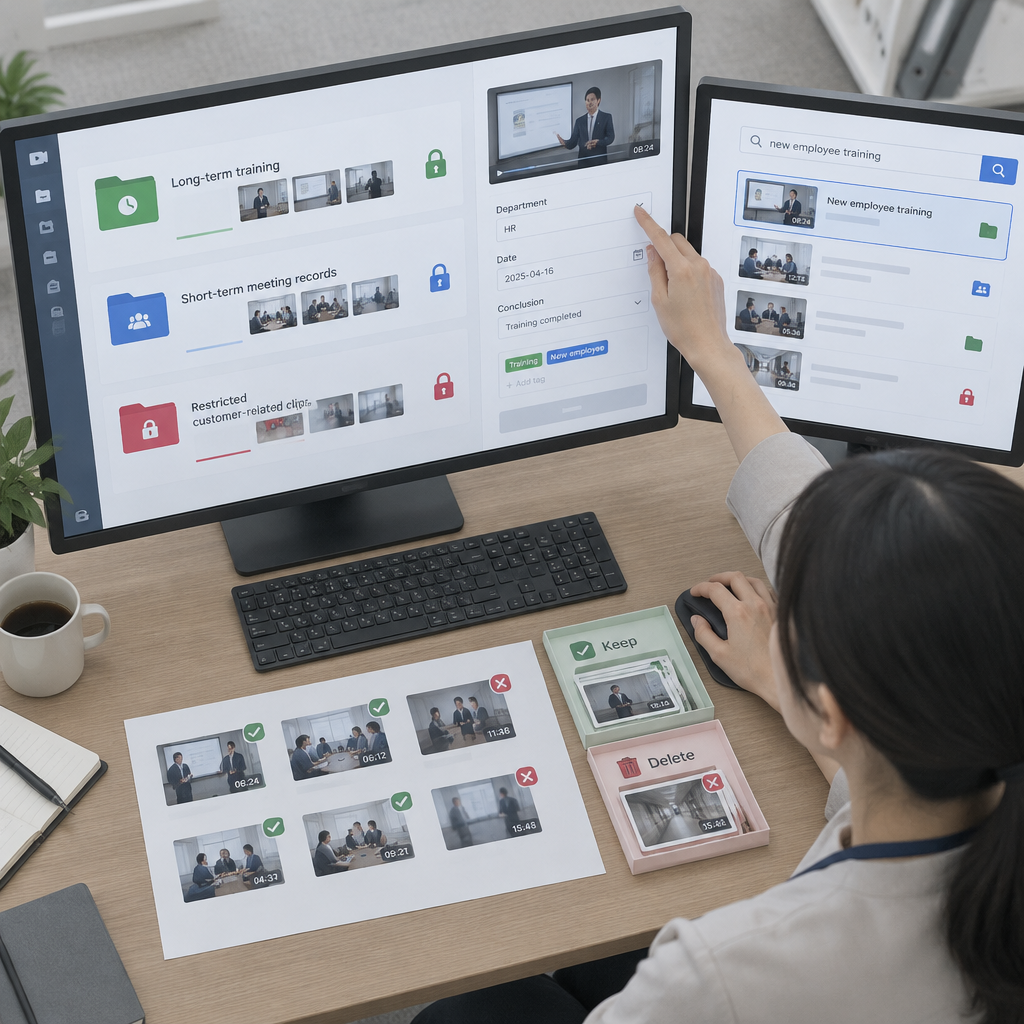
社内動画共有は、用途ごとに公開範囲と保存期間を決めることが出発点です。全会議を無期限で残すのではなく、研修、営業提案、障害対応、意思決定など、再利用する価値がある録画を優先して蓄積します。
たとえば新人向け研修は長期保管、定例の進捗会議は短期保管、顧客情報を含む商談は限定公開とします。タイトルには案件名、部署、日付、結論を入れ、視聴者が再生前に内容を判断できる状態を作りましょう。
- 研修動画:更新日と対象者を明記する
- 会議録画:決定事項と担当者を概要欄へ記載する
- 機密動画:閲覧期限とダウンロード可否を設定する
視聴数ではなく業務への再利用を測る
評価すべき指標は再生回数ではなく、動画が判断や教育を何回代替したかです。外部コンテンツの「8.4K subscribers」「2.6K likes」「363,508 views」「Posted: 2013-09-16」のような指標は、社内の知識価値を直接示しません。
社内では、検索から視聴に至った割合、同じ質問への回答時間、研修後の問い合わせ件数を確認します。週次で利用状況を見て、再生されない動画はタイトル、概要、公開場所を改善し、不要なものは削除対象として扱います。
- 視聴前に内容が分かるタイトルを付ける
- 問い合わせ削減につながる動画を優先する
- 更新責任者を動画ごとに明確化する
Web会議録画を安全に残すための基本
録画前の同意と機密情報の確認を標準化する
Web会議録画は、開始前に録画目的、保存先、閲覧者を参加者へ伝えてから実行します。社外参加者がいる会議では、録画の必要性を確認し、個人情報、契約条件、画面共有時の通知表示が映り込まないよう注意します。
録画中には、結論が出た時点で発言者と決定内容を口頭で確認すると、後の検索精度も上がります。音声欠落や共有画面の誤表示に備え、開始直後に録画状態とマイク入力を確認する担当を置くと安心です。
- 会議招待に録画の有無を明記する
- 社外参加者には保存・共有範囲を説明する
- 画面共有前に通知と個人情報を確認する
保存場所と削除期限を会議種別で分ける
Web会議録画は、会議ツール任せにせず、保存期限と移管先を組織で決めるべきです。Teamsの録画はSharePointやOneDriveに保存されるため、既存の権限体系と退職者アカウントの取り扱いを含めて設計します。
保存容量を抑えるため、意思決定が不要な雑談を含む定例録画は一定期間で削除します。一方、障害振り返りや製品研修は、概要と資料を付けてナレッジ共有 ツールへ移し、検索対象として継続利用します。
- 定例会議は自動削除の対象にする
- 研修・障害対応は長期保管候補にする
- 退職・異動時の所有者変更を手順化する
録画共有ツールと文字起こしを選ぶ基準
短い説明動画は非同期コミュニケーションに向く
録画共有ツールは、画面操作やフィードバックを短時間で伝える用途に最適です。質問のたびに会議を設定せず、画面・カメラ・音声を録画してURLを送れば、受け手は都合のよい時間に内容を確認できます。
無料枠の制約も検証では重要です。Starterプランは「動画25本まで、1本5分まで」、Businessプランは「月額$15/作成者(年払い)」、Business + AIプランは「月額$20/作成者(年払い)」とされ、想定本数と作成者数で比較が必要です。
| 項目 | 短い操作説明 | 会議記録 | 研修コンテンツ |
|---|---|---|---|
| 主な形式 | 画面録画 | Web会議録画 | 編集済み動画 |
| 必要な機能 | URL・コメント | 権限・保存期限 | 章立て・検索 |
| 保管方針 | 短期 | 会議種別で管理 | 長期 |
- バグ報告は再現手順を画面録画する
- 営業説明は視聴者別にURLを分ける
- コメント機能で修正依頼を時刻指定する
会議文字起こしは必ず人が確認する
会議文字起こしは動画を検索可能にしますが、決定事項の確定は人が行う必要があります。固有名詞、専門用語、発言者の判定を確認し、要約だけでなく元動画のタイムコードへ戻れるリンクを残すことが重要です。
AI議事録ツールは、自動字幕・タイトル・要約・チャプター生成を補助できます。視聴者が再生速度を「0.8倍~2.5倍速」で調整できる環境なら、全文を読むより必要箇所を確認する時間も短縮できます。
- 要約には決定事項・担当者・期限を分けて記載する
- 誤認識しやすい用語は辞書登録を検討する
- 重要な合意は原動画の時刻リンクを添える
社内Wikiへつなぎナレッジを循環させる
動画単体ではなく業務ページに埋め込む
社内Wikiは、動画の置き場ではなく、動画を業務手順と結び付ける案内板として使います。手順書の各工程に該当動画を埋め込み、目的、対象者、更新日、関連する会議文字起こしを同じページで確認できるようにします。
ナレッジ共有 ツール側で動画を管理し、社内Wiki側で分類・導線を担わせると、情報が散らかりにくくなります。ページ作成者と動画所有者を分けず、更新依頼を受ける窓口を決めることも継続の要点です。
- Wikiの見出しと動画タイトルに同じ用語を使う
- 動画の冒頭に対象業務を明示する
- 更新時は旧版の扱いも記録する
会話の発生源と記録を一つの流れにする
リアルタイムの相談、Web会議録画、社内Wikiへの整理を連続した運用にすると、知識の取りこぼしを減らせます。相談で生まれた判断を録画・要約し、再利用できる形だけをWikiへ登録する流れが効果的です。
多拠点や海外メンバーとの協働では、SWiseのように多言語会話をリアルタイム字幕翻訳し、同時に議事録を生成できる環境も選択肢です。会話設計から見直す際は、アバター会議の導入ポイントも参考になります。
- 会議終了後に登録対象をその場で決める
- AI議事録ツールの要約を責任者が確認する
- Wiki登録後に元動画へのリンクを残す
まとめ
社内動画共有を定着させる鍵は、録画本数を増やすことではなく、必要な人が必要な場面で探し、根拠として再利用できる状態を作ることです。録画、文字起こし、権限、社内Wikiを一つの運用として設計しましょう。
要点
- 録画前に目的・閲覧者・保存期限を決める
- 会議文字起こしとタイムコードで動画を検索可能にする
- 録画共有ツールは権限・連携・保存制御で選ぶ
- 社内Wikiを入口にして動画と業務手順を結び付ける
まずは、問い合わせが多い業務を一つ選び、10〜20分程度の説明動画、要約、Wikiページをセットで作成してください。小さな検証で視聴状況と問い合わせの変化を確認し、自社に合う社内動画共有のルールへ広げましょう。
よくある質問
Q1. 社内動画共有で最初に整えるべきものは何ですか?
録画の目的、公開範囲、保存期限、動画名のルールです。ツール選定より先に決めると、不要な録画の蓄積や権限設定の漏れを抑えられます。
Q2. 会議文字起こしだけで議事録は完成しますか?
完成とはいえません。自動文字起こしは検索と要約の土台として有効ですが、決定事項、担当者、期限、固有名詞は会議参加者または責任者が確認してください。
Q3. 録画共有ツールの無料プランだけで始められますか?
短い画面説明の検証には適しています。ただし、動画本数、録画時間、保存期間、SSO、監査ログ、ダウンロード制限が不足する場合は、正式運用前に有料プランや既存ストレージとの連携を確認しましょう。
Q4. 参考になる公式情報はどこで確認できますか?
録画保存と権限はMicrosoft LearnのTeams録画ドキュメント、録画共有の機能・料金はLoom公式サイト、個人情報の取り扱いは個人情報保護委員会のガイドラインを確認してください。
Q5. SWiseは動画ナレッジ運用にどう役立ちますか?
多拠点・海外メンバーとの会話をリアルタイム字幕翻訳し、同時に議事録を生成できるため、会話から記録、Wiki登録までの流れを作りやすくなります。