2026.10.16
ハイブリッド会議を成功へ導く実践設計
- バーチャルオフィス
ハイブリッド会議は、会議室の参加者とオンライン参加者が同じ議論に加わる開催形式です。移動を減らせる一方、音声や視線の設計が不十分だと、遠隔側だけが「聞くだけ」になりやすい課題があります。
対面会議の偶発的な会話と、Web会議の柔軟性を両立するには、ツールを導入するだけでは足りません。参加方法、会議室の音響、資料の見せ方、発言順、記録の権限までを一つの運用として整える必要があります。
本記事では、会議形式の選び方から機材・進行・情報保護・会議後の改善までを順に整理します。少人数の定例から社外説明会まで、参加場所に左右されず成果を出すための実践的な基準を確認しましょう。
ハイブリッド会議の基本と向く場面
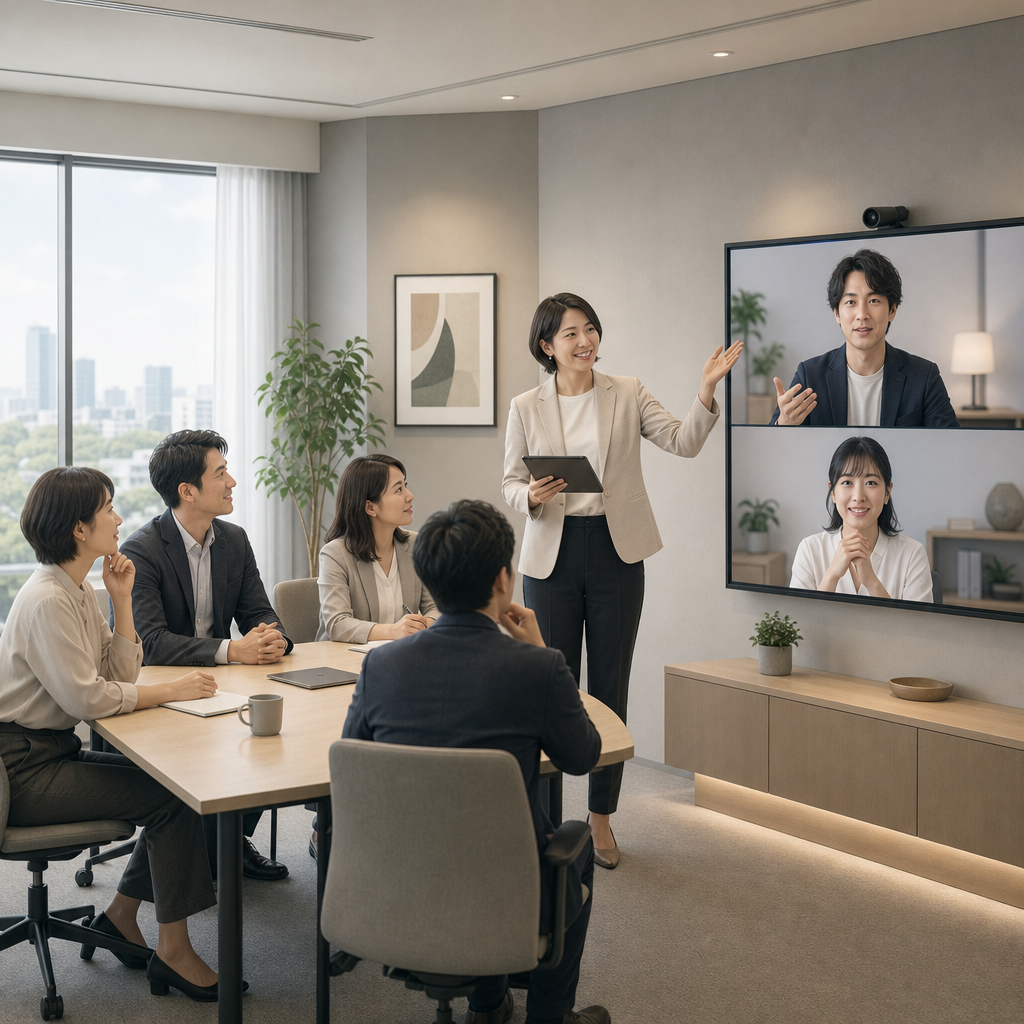
対面とオンラインを同じ参加体験にする
ハイブリッド会議の要点は、会議室と遠隔地の参加者を対等な一人の参加者として扱うことです。対面会議は表情や空気を読み取りやすく、Web会議は場所を選ばない反面、発言への入りやすさや非言語情報の伝わり方に差が生まれます。
特に意思決定、企画検討、研修では、会議室側だけで小声の相談を進めないルールが重要です。発言者は名前を名乗り、遠隔参加者の表情を映す画面を正面に置き、司会者がチャットと挙手機能を定期的に確認します。
- 会議開始時に参加者名と接続状態を確認する
- 会議室内の私語や資料の指さしを言葉で補う
- 決定事項は画面上と口頭で二重に確認する
会議の目的ごとに形式を使い分ける
結論からいえば、日次の共有は短時間のオンライン中心、創造的な検討は会議室と共同編集を組み合わせる運用が適します。4~6名程度の定例なら全員を同じ画面に表示し、意思決定者の反応を見落とさないことが有効です。
10名程度を超える会議では、司会と技術担当を分けると進行が安定します。研修や社外説明会は質問をチャットに集約し、終了後に録画と資料を共有すると、時差勤務者や欠席者にも同じ情報へアクセスする機会を確保できます。
- 定例会議:進捗、障害、次の行動を短く確認
- 企画会議:共同編集と投票で意見を可視化
- 社外説明会:質問窓口と記録公開の範囲を事前に定義
参加しやすい会議環境を整える
Web会議音声を最優先で設計する
快適な会議は映像よりWeb会議音声で決まります。会議室の中央に1台だけマイクを置くと、発言者との距離で声量が変わります。参加者の人数、机の形、発言位置に合わせ、集音範囲を確認してマイクを配置してください。
Web会議 ノイズ除去は、空調音やキーボード音を抑えるのに役立ちますが、万能ではありません。スピーカーの音をマイクが拾うハウリングは、会議室で接続する端末を1台に絞り、入室中の個人端末のマイクをミュートして防ぎます。
- 開始10~15分前に音声、カメラ、画面投影を接続テストする
- 話者から遠い席にも声が届くか遠隔側に確認する
- 予備の有線ヘッドセットと電話参加手段を用意する
画面共有は見せる範囲を絞る
画面共有ツールは、資料を全画面で見せるだけでなく、共有するウインドウやブラウザタブを限定して使うべきです。通知、顧客情報、社内チャットが映る事故を防ぐため、共有前に不要なアプリを閉じ、表示倍率と閲覧権限を確認します。
共同検討にはオンラインホワイトボードが有効です。付箋、図、投票を参加者全員が同時に編集できるため、会議室のホワイトボードだけに議論が残る問題を避けられます。ただし編集者と閲覧者の権限を分け、終了後は記録を保存します。
- 共有対象は全画面ではなく必要なウインドウを選ぶ
- 動画を扱う場合は音声共有の有無を確認する
- 資料操作担当と発言者を分ける場合は交代の合図を決める
ツールと予約を会議運用につなげる
web会議ツールは既存環境との相性で選ぶ
web会議ツールは、会議規模、社外参加の頻度、既存のアカウント基盤で選ぶのが基本です。一般的な有料プランの目安は1ユーザーあたり月額600〜2,500円程度であり、単価だけでなく録画容量、管理機能、同時開催数を含めて比較します。
無料版でも最大100人まで参加可能なサービスはありますが、無料版の場合は40 分間の時間制限となるケースがあります。議事録の負担を減らすには、文字起こし精度90%以上とされる機能でも原文確認を行い、固有名詞や数値を議事録担当者が確定させます。
| 確認項目 | 短時間の定例 | 社外説明会 | 大規模配信 |
|---|---|---|---|
| 参加人数 | 少人数 | 多数の招待者 | 最大3,000人への配信が可能 |
| 会議時間 | 短時間 | 長時間を想定 | 1ミーティング時間が最大30時間 |
| 重視する機能 | チャット・共有 | 待機室・録画 | 配信管理 |
- 社内中心なら認証基盤と予定表の連携を優先する
- 社外中心ならゲスト参加の容易さと待機室を確認する
- 録画・文字起こしの保存先と保持期間を決める
会議室予約連携で準備漏れを防ぐ
会議室予約連携は、部屋の確保とオンライン会議URL、利用機材の準備を一つの予定にまとめる仕組みです。会議室予約だけを先に行うと、遠隔参加用の端末やカメラが確保されず、開始直前に接続確認が集中する原因になります。
予定表には会議URL、会議室名、接続テストの担当、資料リンク、代替連絡先を記載します。予約時に参加形態を「会議室のみ」「オンラインのみ」「混在」で選択できるようにすれば、必要な座席配置やマイク構成を事前に判断できます。
- 会議室の定員と遠隔参加者数を予定表で把握する
- 予約完了時に設備チェックリストを担当者へ送る
- 利用後は機材不具合を記録し、次回の予約情報へ反映する
安全で疲れにくい進行と振り返り
Web会議セキュリティを運用ルールにする
Web会議セキュリティは、暗号化の有無だけで完結しません。会議リンクの公開範囲、待機室、参加者の本人確認、画面共有権限、録画の保存先までを設定し、機密会議では主催者が入室者を照合する運用を徹底します。
録画や文字起こしには発言内容と個人情報が残ります。文字起こし精度約95%であっても誤変換は起こり得るため、公開前に責任者が確認し、アクセス権を参加者に限定します。退職者や異動者の閲覧権限を外す手順も必要です。
- 会議URLを不特定多数が見られる場所に掲載しない
- 画面共有は必要時のみ許可し、終了後に停止する
- 録画データの保管場所、閲覧者、削除時期を定める
オンライン会議疲れを減らす進行を採用する
オンライン会議疲れを抑える最善策は、会議時間と認知負荷を減らすことです。会議の冒頭で目的、結論を出す時刻、決定者を示し、説明資料は事前共有します。全員が常に画面を見続ける必要がない進行へ変えることが大切です。
遠隔参加者が発言しにくい場合、司会者は会議室側の議論を一度止め、「オンライン側から補足はありますか」と問いかけます。SWiseのようにアバターを近づけて気軽に会話できる環境は、正式会議の前後にある短い相談を分散させ、日程調整の負荷を減らす選択肢になります。
- 25分程度ごとに区切りを設け、次の論点を表示する
- 発言順を固定せず、チャットと音声の両方を受け付ける
- 終了後に決定事項、担当者、期限を短く配信する
まとめ
ハイブリッド会議を機能させる鍵は、会議室の設備とオンライン側の体験を分けて考えないことです。音声、共有資料、発言機会、予約、記録、権限を一連の運用として設計すれば、参加場所の違いによる情報格差を小さくできます。
要点
- 会議室側と遠隔側の発言機会を司会者が意識的に均等化する
- Web会議音声と画面共有の事前テストを会議予約の工程に組み込む
- 録画・文字起こしは精度確認とアクセス権管理をセットで運用する
- 会議の目的に応じて、同期会議と気軽な相談の場を使い分ける
まずは次回の定例会議で、参加形態の確認、10~15分前の接続テスト、終了時の決定事項確認を実施してください。小さな運用改善を繰り返し、誰もが同じ情報と発言機会を得られる会議へ育てていきましょう。
よくある質問
Q1. ハイブリッド会議で最初に整えるべきものは何ですか?
最優先は音声です。会議室の発言が遠隔側に明瞭に届くかを確認し、マイク配置、スピーカー音量、ハウリング対策、予備の参加手段を整えてください。
Q2. ハイブリッド会議でオンライン参加者が発言しない場合は?
司会者が論点ごとにオンライン側へ問いかけ、チャット・挙手機能も含めて意見を受け付けます。会議室側だけで会話を進めず、決定前に遠隔側の反応を確認することが有効です。
Q3. 録画と文字起こしを安全に使う方法は?
録画前に参加者へ目的と保管先を知らせ、閲覧権限を必要な人に限定します。文字起こしは誤変換を前提に責任者が確認し、機密情報を含む内容は公開範囲を厳格に管理します。
Q4. 会議室予約連携にはどんな効果がありますか?
会議室、会議URL、必要機材、担当者、資料リンクを予定表に集約できるため、開始直前の準備漏れを防げます。混在型の会議で必要なカメラやマイクも事前に判断しやすくなります。
Q5. オンライン会議疲れを減らすにはどうすればよいですか?
目的のない会議を減らし、事前資料で説明を済ませ、会議中は決定に必要な対話へ集中します。短い区切りを設け、カメラを常時見る負担や長時間の一方的な説明を避けることも重要です。