2026.09.26
電子押印ツールの選び方と安全な運用手順
- バーチャルオフィス
電子押印ツールは、申請書や請求書、PDFへ印影を付与し、承認業務をオンラインで進める仕組みです。ただし、印影画像を貼るだけでは契約者本人や文書の非改ざん性を十分に証明できません。
紙の回覧では、押印待ちや出社のために業務が止まりがちです。デジタル庁の取組では認印はすべて廃止され、他の押印も99.4%が廃止または廃止の方向とされ、手続きの見直しが進んでいます。
本記事では、電子印鑑と電子署名の使い分け、Word・Excel・PDFでの実務手順、サービス選定、安全な権限管理まで解説します。取引先との混在運用にも対応できる判断軸を押さえましょう。
電子印鑑と電子署名の違いを先に理解する
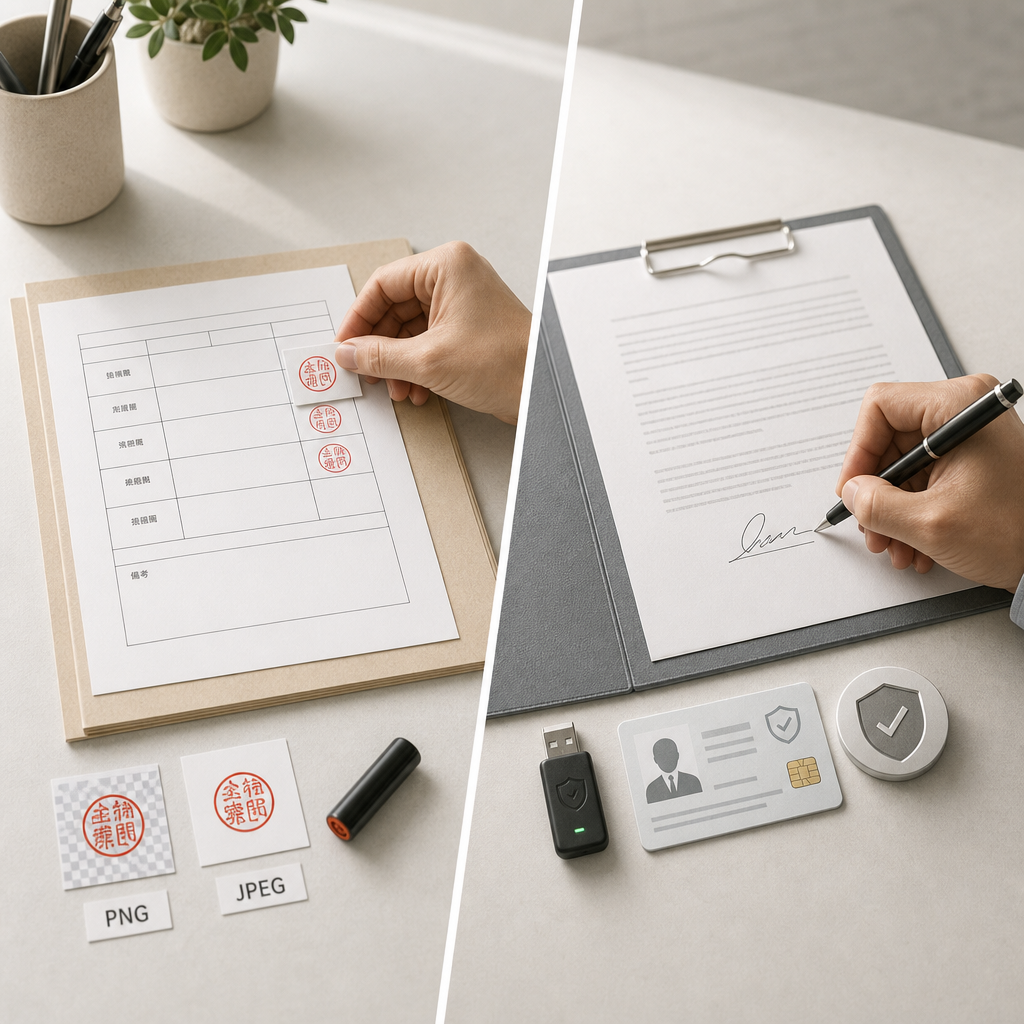
印影画像は見た目の承認、電子署名は本人性の証明
結論として、社内書類の確認には印影画像、契約の真正性が重要な場面には電子署名を選びます。電子印鑑はPNGやJPEGの画像を文書へ配置する方式で、視覚的な承認表示に適しています。
電子署名法第2条は電子署名を定義し、同法第3条は一定の要件を満たす電子署名が本人による真正な成立を推定する規定です。本人確認、署名ログ、タイムスタンプの有無を契約リスクに応じて確認します。
- 社内稟議・確認書:印影画像と承認ログを併用
- 対外契約:本人確認付き電子署名を優先
- 高リスク文書:タイムスタンプと監査証跡を確認
印鑑の種類と画像サイズは用途に合わせて決める
電子印鑑は「個人(認印)」「法人(丸印・角印)」「日付印」「横判(住所印)」の4区分で考えると整理しやすくなります。認印は通常、姓のみ2〜3文字とし、申請・回覧の確認用途に向きます。
目安は認印が10.5〜13.5mm、丸印が18mm前後、角印が21〜24mmです。画面表示は96dpi、印刷は300dpiを基準にし、角印を24mmに見せるなら約283ピクセルを目安に設定します。
- 認印:200ピクセル四方
- 丸印・角印:300ピクセル四方
- 日付印:横300×縦200ピクセル
- 横判:横500×縦300ピクセル
電子押印ツールは業務範囲で選ぶ
単純な画像作成から契約管理まで必要機能を分ける
結論として、月数件の社内確認なら印影作成機能、社外契約や大量承認にはワークフローと電子署名を備えた電子押印ツールが適します。機能を過剰に求めず、文書の重要度と送信量から選びます。
無料ツールは認印画像をすぐ作れますが、権限設定や操作履歴が限定される場合があります。一方、クラウド型サービスは申請、差し戻し、締結、保管を一連で管理でき、監査対応の負担を減らせます。
- 印影作成:社内資料、Word・Excelの確認欄
- PDF押印:定型帳票、請求書、申請書
- 電子契約:取引先との契約締結と証跡保管
比較では署名機能、連携、管理項目を確認する
選定時は価格だけでなく、本人確認付き署名、権限管理、監査ログ、API連携を同じ軸で確認することが重要です。スマートフォン承認の可否も、外出が多い決裁者のいる組織では導入定着を左右します。
以下は機能範囲ごとの判断例です。無料枠にはアカウント数1、月間印刷数1通という制限があるサービスもあるため、試用前に送信数と保管要件を必ず照合してください。
| 利用場面 | 印影作成ツール | PDF押印サービス | 電子契約サービス |
|---|---|---|---|
| 主な用途 | 社内確認 | 帳票への押印 | 対外契約 |
| 本人確認 | 限定的 | サービス依存 | 対応しやすい |
| 操作ログ | 限定的 | 確認が必要 | 管理しやすい |
| 保管管理 | 個別保存 | 文書単位 | 契約台帳連携 |
- Microsoft 365・Google Workspaceとの連携可否
- CSV出力、Webhook、APIによる既存システム連携
- データ保管場所、バックアップ、障害時の復旧方針
PDF・Word・Excelへ押印する実務手順
画像を作成して文書に配置すれば基本作業は完了する
結論として、印影をPNGで保存し、文書へ挿入して位置と大きさを調整すれば、基本的な電子押印はできます。PNGは背景を透明にできるため、Word、Excel、PDFの文字や罫線に重なっても読みやすくなります。
手順は、印影の作成またはスキャン、プレビューでの確認、文書への挿入、サイズ調整、PDF保存の順です。既存印鑑をスキャンする場合は、元データの保管者と利用権限を明確にし、共有フォルダへ無制限に置かないでください。
- 印影は朱・赤・紅など、社内規程に沿った色を使用
- 印刷前提の文書は300dpiを基準に確認
- PDF化後に位置ずれや文字の隠れを再確認
Word・ExcelとPDFでは保存後の編集可否に注意する
WordやExcelでは「挿入」から画像を配置し、文字列の折り返し設定で印影を任意の位置に固定します。編集可能な原本を残し、最終版はPDFに変換することで、承認後の意図しない変更を抑えられます。
PDFへの配置はPDF編集ソフトやブラウザ対応サービスで行えます。PDFはAdobe社によって1992年に開発された形式で、閲覧環境が広い反面、画像押印だけでは改ざん検知にならないため、重要文書では署名機能を追加します。
- Word・Excel:配置後にレイアウト崩れを確認
- PDF:最終版のページ番号と添付資料を確認
- スマホ:小画面での誤押印を防ぐ確認画面を利用
安全な運用設計で押印リスクを抑える
権限分離と監査ログが安全な運用の基本になる
結論として、申請者、承認者、押印権限者、システム管理者を分けることが安全です。電子押印ツールでは、誰が、いつ、どの文書に操作したかを追える監査ログを有効化し、定期的に確認します。
代表者印の画像を個人端末へ保存する運用は避け、管理者が保管・付与を統制します。退職者や異動者のアカウント停止、代理承認の期限設定、差し戻し理由の記録までルール化すると、属人化を防げます。
- 最小権限の原則で閲覧・押印範囲を設定
- 多要素認証と端末管理を適用
- 印影データのダウンロード権限を限定
- 月次で権限棚卸しとログ確認を実施
紙と電子が混在する期間は文書台帳で一元管理する
取引先が電子契約に対応しない場合、無理に電子化を強要せず、紙の契約と電子契約を文書台帳で区別して管理します。原本の所在、締結日、保管期限、担当者を記録し、二重管理による取り違えを防ぎます。
電子帳簿保存法の対象書類では、真実性や検索性などの保存要件を確認します。国税庁の電子帳簿保存法特設サイトを参照し、保存後の削除・上書き権限、検索項目、バックアップ手順を自社規程へ落とし込みましょう。
- 電子・紙の区分と原本所在を台帳に記録
- 契約相手の受領方法と締結権限を事前確認
- 保存期間・検索項目・アクセス権を文書別に設定
まとめ
電子押印は、単に印影を貼る作業ではなく、文書の重要度に応じて印影・電子署名・保存管理を使い分ける業務設計です。社内承認から始め、ログと権限管理を整えたうえで契約業務へ広げると安全に定着します。
要点
- 社内確認と対外契約では、必要な証跡の強さが異なる
- 印影画像はPNG保存と権限管理を組み合わせる
- 契約では本人確認、タイムスタンプ、監査ログを確認する
- 紙と電子の混在時は台帳で原本所在を管理する
まずは、現在の押印文書を「社内確認」「帳票」「対外契約」に分類してください。次に承認者、押印権限者、保管担当者を定め、少数の定型文書から試用すれば、現場の負担と運用上の課題を具体的に把握できます。
よくある質問
Q1. 電子印鑑の画像を貼った契約書は有効ですか?
画像の貼り付け自体が直ちに無効になるわけではありませんが、誰が押したか、締結後に改変されていないかの立証は別問題です。重要な契約では、電子署名法第3条の要件を意識し、本人確認や操作記録を備えたサービスを検討してください。参考:e-Gov法令検索「電子署名及び認証業務に関する法律」https://elaws.e-gov.go.jp/document?lawid=412AC0000000102
Q2. PDFに無料で押印する場合の注意点は何ですか?
無料の画像作成やPDF編集は便利ですが、印影ファイルのコピー、なりすまし、誤送信に注意が必要です。共有リンクを公開状態にせず、アクセス権を限定し、最終PDFの保存先と版番号を決めてください。代表者印の画像をメール添付で配布する運用は避けましょう。
Q3. 実印をスキャンして電子化してもよいですか?
スキャン画像は印影の見た目を再現するもので、印鑑登録証明書や実印による押印と同じ機能を自動的に持つものではありません。高額取引や重要契約では、相手方との合意、契約方式、本人確認の方法を法務担当者と確認してください。参考:内閣府・法務省・経済産業省「押印についてのQ&A」https://www.moj.go.jp/content/001322410.pdf
Q4. 電子保存する請求書や契約書で確認すべきことは?
対象書類、保存期間、検索項目、訂正削除の履歴、アクセス権を整理します。電子帳簿保存法の対象となる文書は、国税庁の公式案内で真実性・可視性などの要件を確認し、自社の保存規程とツール設定を一致させてください。参考:国税庁「電子帳簿保存法特設サイト」https://www.nta.go.jp/law/joho-zeikaishaku/sonota/jirei/index.htm
Q5. リモート組織で承認を滞らせない方法はありますか?
承認経路と期限を明確にし、押印待ちを可視化できる環境を整えることが有効です。たとえばSWiseのようなバーチャルオフィスでは、アバターによる短い相談、勤務状況の可視化、多言語の字幕翻訳と議事録生成を組み合わせ、多拠点メンバーとの確認を進めやすくできます。