2026.11.11
Web会議字幕で会話の壁をなくす実践術
- バーチャルオフィス
Web会議字幕は、発言をその場で文字として表示し、聞き逃しや言語の違いを補う機能です。音声だけに頼らない会議へ変えることで、参加者が内容を確認しながら発言でき、意思決定の取り違えを減らせます。
オンライン会議では、通信の乱れ、早口、専門用語、同時発話が理解を妨げます。字幕はアクセシビリティの支援に加え、海外拠点との協働や会議後の確認を支える業務基盤として、導入効果を発揮します。
本記事では、字幕の仕組みと設定の考え方、Web会議翻訳の使い分け、会議文字起こしから要約までの流れ、データを安全に扱う運用ルールを解説します。自社の会議に合う判断軸も確認しましょう。
Web会議字幕で実現する参加しやすい会議
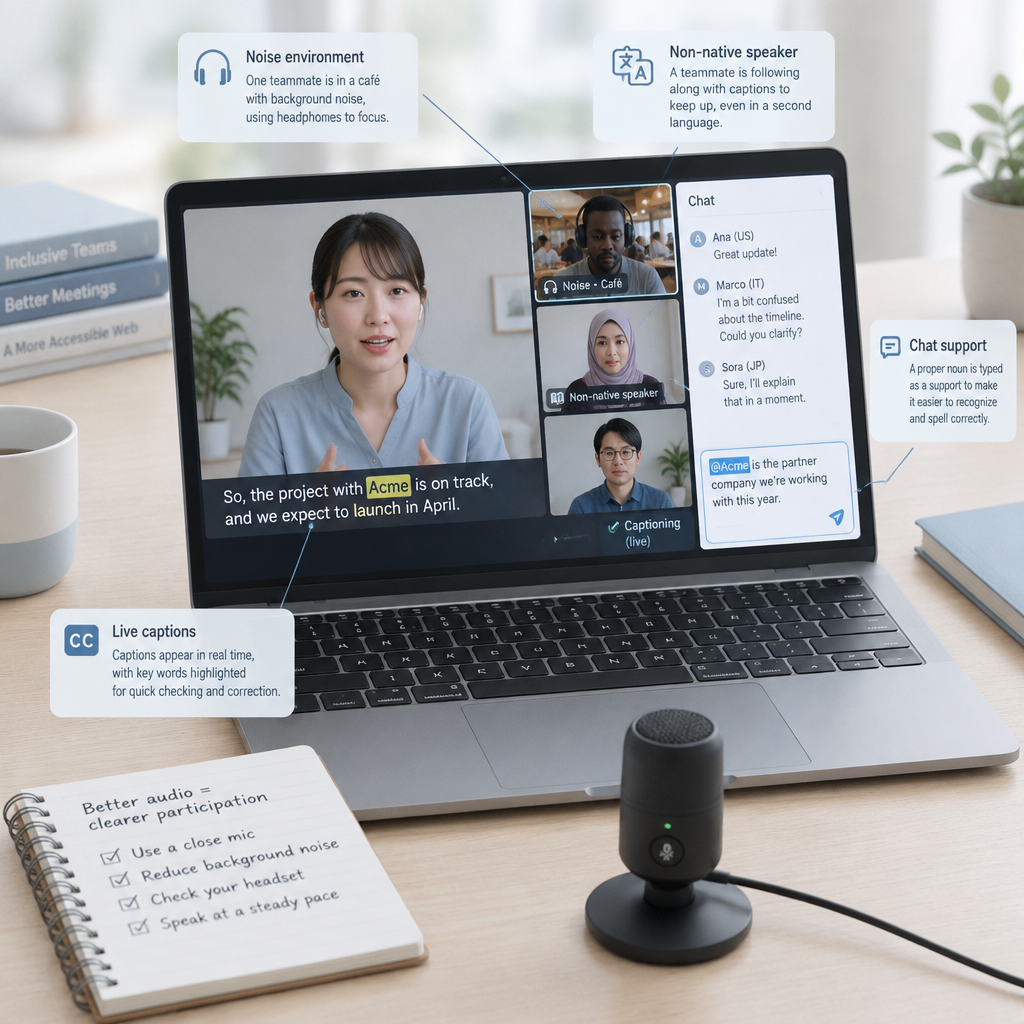
字幕は聞き逃しを減らす即時確認の手段
Web会議字幕は、音声認識した発言を会議中に画面表示するため、参加者が聞き取れなかった箇所をすぐ補えます。聴覚に配慮が必要な人だけでなく、騒音のある環境や第二言語で参加するメンバーにも有効です。
字幕は議事録の代替ではなく、会話を理解するための補助線です。話者名、文字サイズ、背景色、表示位置を事前に確認し、重要な決定は口頭だけで済ませず、チャットや資料にも残す運用を徹底しましょう。
- 会議冒頭で字幕利用と録音の有無を共有する
- 発言者は結論、担当、期限を短く明言する
- モバイル参加者でも読める文字サイズを確認する
精度は音質と会議ルールで大きく変わる
字幕精度を高める近道は、ツール比較より先に音声環境を整えることです。マイクに近づいて一人ずつ話し、固有名詞や製品名をチャットに補足すると、認識ミスの確認と修正が速くなります。
公開動画の一例には「1.17K subscribers」「Posted: 2024-06-04」と表示された検証もありますが、再現条件は一様ではありません。自社の専門用語、方言、複数話者、雑音を含む会議で試し、遅延と誤変換を評価してください。
- 同時発話を避け、質問時は話者を明確にする
- 数値・固有名詞・期限は画面共有やチャットでも示す
- 字幕の誤変換は会議中に訂正し、原文へ反映する
Web会議翻訳を使い分ける設定と対応範囲
翻訳字幕は共通言語を補うために使う
Web会議翻訳は、発話言語の字幕を別の言語へ変換し、異なる言語を使う参加者の理解を支援します。原文字幕と翻訳字幕のどちらを読むかを参加者が選べる設計なら、国際会議でも確認の負担を抑えられます。
Zoom、Teams、Webex、Google Meetでは、対応言語、必要ライセンス、管理者設定、保存可否が異なります。翻訳結果だけを契約条件や法務判断の根拠にせず、重要な表現は担当者が原文と照合する前提で利用してください。
- 会議の主言語と表示したい字幕言語を事前に決める
- 外部参加者にも字幕の開始方法を案内する
- 翻訳できない専門用語は用語集で補う
ツール選定は機能より利用条件を先に確認する
最適なWeb会議翻訳は、既存の会議基盤と管理体制に合うものです。翻訳字幕の提供範囲はプランで変わり、Zoomでは翻訳字幕が有料となる場合があります。契約前に管理者画面で有効化の手順と参加者側の操作を試しましょう。
Microsoft Teamsのライブキャプションや翻訳機能の条件は、公式サポート情報で確認できます。Teams公式の案内を基準に、組織の契約と画面表示を検証することが安全です。
- 対応言語と字幕表示数を確認する
- 主催者・管理者・参加者の操作権限を分ける
- PC、ブラウザ、モバイルで表示をテストする
会議文字起こしからAI議事録ツールへつなげる
会議文字起こしは原文を検索できる状態にする
会議文字起こしは、会議後に発言を検索、引用、修正できる原文を残す工程です。音声認識90%以上という表記があっても、固有名詞、数字、同時発話の精度は別に確認し、話者分離とタイムスタンプを必ず点検します。
サービス案内には「クリアな音声環境であれば95〜99%の精度を実現。」「無料プラン(300分/月)。Pro月額$16.99。」「2026-06-04」といった条件表示があります。料金や精度だけで選ばず、保存期間、削除方法、出力形式まで比較しましょう。
- 録音前に参加者へ目的と保存先を通知する
- 原文、修正版、確定版を区別して管理する
- 数字・担当者名・期限は人が原音と照合する
AI議事録ツールと会議要約AIは人の承認が必要
AI議事録ツールは、文字起こしから要点、決定事項、担当者候補を抽出して編集を助けます。会議要約AIは作成時間を減らせますが、発言していない結論を補ったり、検討事項を決定事項として扱ったりする可能性があります。
製品情報には「文字起こし精度は98.9%」「対応後の作業時間が86%削減されました。」「96.2%の高精度文字起こし技術」との表示があります。一方で「文字正解率90.8%、数字認識率80.3%」という指標もあり、要約の数字と期限は必ず原文に戻って承認します。
- 要約の公開前に議長または担当者が承認する
- 決定事項、保留、次回確認を別項目で記録する
- タスクは担当者と期限を本人に確認してから登録する
Web会議字幕を安全に定着させる運用
データの保存と権限を会議前に決める
Web会議字幕を安全に運用するには、字幕、音声、録画、トランスクリプト、要約を別々のデータとして扱います。誰が閲覧、編集、ダウンロード、削除できるのかを会議種別ごとに定義し、外部参加者の記録閲覧を最小化します。
確認すべき項目は、データ保管地域、暗号化、AI学習への利用有無、保存期間、削除依頼、監査ログです。機密性の高い商談、採用面接、経営会議では、録音しない選択肢や、限定参加者だけの文字起こしも検討してください。
- 参加同意の文面を招待状と会議冒頭で示す
- 会議種別に応じて保存期間を設定する
- 退職者や外部協力者のアクセスを定期的に見直す
小規模な検証から全社運用へ広げる
導入は、定例会議を対象にした短期間の試行から始めると失敗を減らせます。字幕の視認性、誤変換、翻訳の理解度、議事録の修正時間を参加者に確認し、会議ルールと設定を改善してから対象部署を広げます。
海外メンバーとの協働では、SWiseのように多言語の会話をリアルタイム字幕翻訳し、同時に議事録を生成できる環境も選択肢です。映像・音声品質も成果を左右するため、Web会議カメラの選び方も併せて確認してください。
- 試行会議ごとに誤変換と修正時間を記録する
- 参加者の表示端末ごとに読みやすさを検証する
- 利用ガイドと問い合わせ窓口を用意する
まとめ
Web会議字幕は、会話を可視化して会議参加の障壁を下げる実務的な機能です。字幕、翻訳、会議文字起こし、要約を一続きの業務フローとして設計し、重要情報を人が確認することで、速度と信頼性を両立できます。
要点
- 字幕は聞き逃しを補う機能であり、重要事項の確認工程は別に必要です。
- 翻訳、文字起こし、要約は対応言語・契約・保存条件を確認して選びます。
- 精度向上には高品質な音声、発言ルール、固有名詞の共有が有効です。
- 録音同意、権限、保存期間、削除手順を導入前に決めます。
まずは実際の定例会議で字幕表示を試し、参加者の読みやすさと誤変換を記録してください。会議の目的や機密性に合わせて設定と承認フローを整えれば、誰もが発言内容を追える会議環境へ着実に改善できます。
よくある質問
Q1. Web会議字幕と会議文字起こしの違いは何ですか?
Web会議字幕は会議中の理解を助けるリアルタイム表示です。会議文字起こしは、会議後に検索・編集・共有できる発言記録を残す処理を指します。両方を使うと、会議中と会議後の確認を一貫して支援できます。
Q2. AIが作成した議事録はそのまま共有してもよいですか?
そのままの共有は推奨しません。特に決定事項、担当者、期限、金額、数値は原文または録音と照合し、責任者が承認してから確定版として配布してください。
Q3. 字幕・翻訳機能の公式情報はどこで確認できますか?
契約条件や対応状況は各サービスの公式サポートを確認してください。Zoomは翻訳されたキャプションの案内、Webexは自動字幕の案内を参照し、組織の設定画面でも実機検証を行いましょう。
Q4. 参考資料は何を確認すればよいですか?
Zoom、Microsoft Teams、Webexの公式サポート文書を優先してください。加えて、導入候補のサービスが公開する利用規約、プライバシーポリシー、セキュリティ資料で、保存先、学習利用、削除方法、権限管理を確認することが重要です。
Q5. Web会議字幕はどの会議から試すべきですか?
参加者が固定され、専門用語が比較的少ない定例会議から始めると評価しやすくなります。字幕の読みやすさ、遅延、固有名詞の誤変換、議事録の修正時間を記録し、設定を改善してから対象を広げてください。