2026.10.24
デジタルホワイトボードで会議を変える実践ガイド
- バーチャルオフィス
デジタルホワイトボードは、会議室の板書と離れた場所の共同作業を一つにつなぐ仕組みです。発言だけで終わりがちな打ち合わせも、図・付箋・決定事項を同じ画面に残せるため、認識のずれを抑えられます。
対面参加者と遠隔参加者が混在する場では、会議室のホワイトボードだけでは情報量に差が生まれます。画面に映す資料、手書きの補足、参加者の意見を同時に扱える環境が、議論への参加しやすさを左右します。
本記事では、基本機能と活用場面、オンラインホワイトボードやオンライン付箋の進行法、機器とサービスの選定軸を解説します。小さく試し、会議後まで使える情報資産に変える方法を確認しましょう。
デジタルホワイトボードは会議の記録を共有資産にする
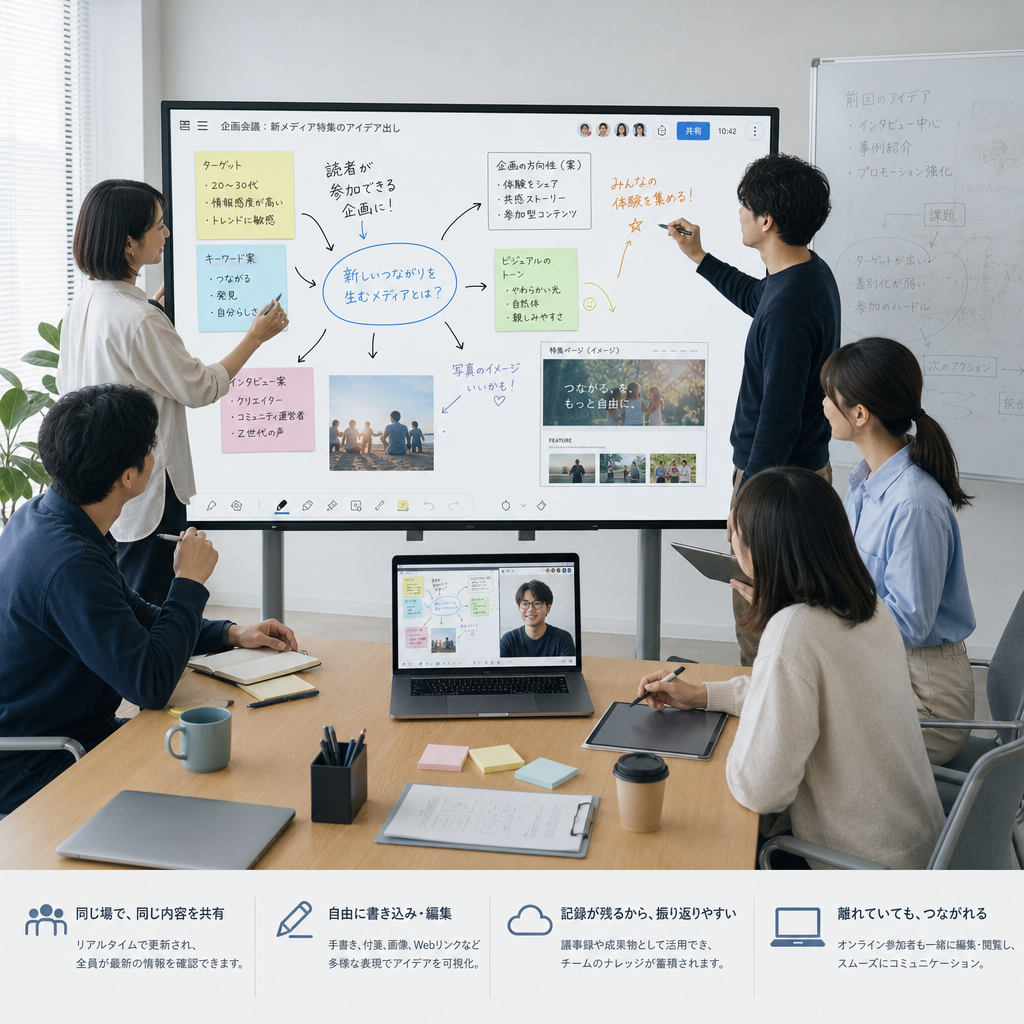
従来の板書と何が違うのか
デジタルホワイトボードは、書いた内容を消えないデータとして保存・配布できる点が最大の違いです。タッチ操作や手書き入力に加え、画像、動画、Webページ、資料を一画面に表示し、その場の議論を文脈ごと残せます。
会議後に板書を撮影して転記する作業が減り、欠席者も同じボードを確認できます。4K ULTRA HD対応の大型画面なら、細かな図表や設計レビューも表示しやすく、説明用プロジェクターだけでは難しい双方向の書き込みを実現します。
- 手書き・図形・資料を同じボードで扱える
- 保存した内容を議事録や次回会議のたたき台にできる
- 会議室と遠隔地で同じ情報を見ながら議論できる
共同編集を会議の中心に置く
共同編集ツールとして使うなら、発表者だけが操作する状態を避けることが重要です。参加者がコメント、図、担当者名を追記できれば、発言の強い人に議論が偏らず、決定の根拠もボード上に残ります。
進行役は最初に目的、制限時間、編集権限を示しましょう。数十人から数百人が1度にアクセスして議論できるサービスもありますが、閲覧者と編集者を分け、作業領域を区切るほど共同編集ツールは実務で扱いやすくなります。
- 冒頭に会議のゴールと編集ルールを表示する
- 担当者と期限は決定箇所の近くに記載する
- 終了後は閲覧専用にして内容を確定する
オンラインホワイトボードで離れた参加者をつなぐ
遠隔会議で必要な基本機能
オンラインホワイトボードは、ブラウザ上の無限キャンバスを複数人で同時編集する仕組みです。テキスト、図形、コネクター、画像、テンプレートを組み合わせれば、アイデア出しから業務フロー、カスタマージャーニーまで視覚化できます。
Miroの公表値では、グローバルで8,000万人が利用し、日本ではTOPIX100の60%以上の企業が採用しています。導入時は知名度だけで決めず、編集履歴、PDF・画像出力、ゲスト権限、外部サービス連携を実際の会議手順に照らして確認してください。
- テンプレートで会議の型をそろえる
- URL共有と権限設定で参加範囲を管理する
- 履歴と書き出し機能で会議後の利用を想定する
画面共有だけで終わらせない方法
画面共有ツールは資料を見せる用途に優れますが、参加者が情報を書き足せなければ受け身になりがちです。資料を共有した後にボードへ論点を書き出し、各自が根拠や懸念を追記する流れにすると、理解と合意を同時に進められます。
web会議ツールと組み合わせる際は、音声・映像は会議サービス、構造化と記録はボードと役割を分けます。画面共有ツールで操作説明をした後、ボードのURLを渡して参加者自身に入力してもらう設計が効果的です。
- 説明用画面と作業用ボードを区別する
- 発言内容を進行役が要約してボードへ反映する
- 参加者が入力する時間を会議内に確保する
オンライン付箋でアイデアを合意へ進める
短時間でも意見を公平に集める進行法
オンライン付箋は、発言順に左右されず全員の考えを集めるための有効な手段です。参加者6〜8人程度なら、最初の10分を個人入力、次の10分を分類、最後の10分を投票と決定に配分すると、30分で論点を収束させやすくなります。
色は4色までに絞り、テーマ別・顧客別・優先度別など意味を事前に決めます。似た意見を3枚以上のまとまりで扱うと、偶然の声ではなく繰り返し現れる課題を見つけやすく、結論に納得感が生まれます。
- 入力中は会話を止めて個人の思考時間を守る
- 分類の基準を付箋の近くに明記する
- 投票後に担当者と次の行動を決める
AI整理と運用の注意点
オンライン付箋のAI分類は、大量の意見を読む負担を減らす補助手段です。GPT-3.5やGPT-4を用いる機能では、AIの各操作(付箋の整理など)は1クレジットを使用します。分類案は鵜呑みにせず、現場を知る参加者が名称と優先順位を確認しましょう。
見積もりや計画には、想定外の確認作業に備えてバッファ(20-30%)を追加します。適切な可視化により最大40%の生産性向上が期待される一方、成果は入力品質と継続運用に依存します。ライフタイムアクセス限定の特別オファー$99から~のような価格訴求も、権限や保存条件を先に確認することが大切です。
- AIの分類結果は人が最終確認する
- 機密情報を入力する前に利用規約と保存先を確認する
- 付箋をタスクへ変換し、会議後の実行につなげる
ハイブリッド会議に合う機器と運用を選ぶ
会議室の規模から画面を選ぶ
ハイブリッド会議では、会議室にいる人だけが画面を読める状態を避ける必要があります。目安として、5〜8名程度の中小規模会議室には55〜65インチ、10名以上の大規模会議室・多拠点接続が前提の部屋には75〜86インチが検討対象になります。
一般的に60インチ以上の大型モデルが多く、画面サイズだけでなく視認距離、設置位置、カメラ・マイクとの相性を確認しましょう。小・中学校教室のように20〜30人が見る空間では、書き込み位置や後方からの文字の見え方も事前検証が欠かせません。
| 会議室の規模 | 参加人数の目安 | 推奨サイズ |
|---|---|---|
| 小規模 | 約5~6人 | 55型 |
| 中規模 | 約10~25人 | 65型 |
| 大規模 | 約30人以上 | 75型以上 |
- 参加人数と最後列からの視認性でサイズを決める
- 遠隔参加者の映像とボード表示を同時に確認する
- 会議室ごとに接続方法を標準化する
費用と定着支援まで比較する
導入費用は本体だけでは判断できません。デジタルホワイトボードは数十万円から、構成や施工を含めると数百万円に達することもあります。たとえば65型で437,800円(税込)~という価格例がある一方、設置、保守、ライセンス、ネットワーク整備も総費用に含めて比較します。
web会議ツールや既存の共同編集ツールとの互換性、Windows OSもしくはChromeOSの運用方針、保証期間を確認してください。導入直後は1つの会議テンプレートと短い操作研修から始め、利用ログと参加者の声を基に改善すると定着しやすくなります。
- 本体価格・施工・保守・ライセンスを分けて見積もる
- 既存の会議サービスとファイル形式の互換性を確認する
- 試行会議で接続手順と進行ルールを検証する
まとめ
デジタルホワイトボードの価値は、画面を増やすことではなく、会議中の思考と決定を全員が編集できる形で残すことにあります。会議室機器、オンラインホワイトボード、付箋の役割を分ければ、対面と遠隔の差を小さくできます。
要点
- 板書を保存・共有できるため、会議後の転記と認識ずれを減らせる
- オンライン付箋は個人入力、分類、投票の順に進めると合意形成しやすい
- 画面サイズは参加人数だけでなく、視認距離と遠隔接続の有無で選ぶ
- 費用比較では本体以外に施工、保守、ライセンス、定着支援を含める
まずは次回の定例会議で、議題、付箋入力欄、決定事項、担当者の4区画だけを作って試してください。小さな運用から始めれば、自社に必要な機能と、ハイブリッド会議で守るべき進行ルールが明確になります。
よくある質問
Q1. デジタルホワイトボードとオンラインホワイトボードの違いは何ですか?
前者は主にタッチディスプレイなど会議室の機器を指し、後者はブラウザやアプリで共有するボードを指します。両者を連携させると、会議室と遠隔地の参加者が同じ内容を編集できます。
Q2. オンライン付箋は何人くらいの会議で使いやすいですか?
参加者6〜8人程度なら、個人入力、分類、投票を30分で進めやすくなります。人数が増える場合は、テーマ別の作業エリアやグループ分けを用意すると混乱を抑えられます。
Q3. 導入時に最初に確認すべきことは何ですか?
会議室の人数と視認距離、既存のweb会議ツールとの互換性、編集権限、保存先、施工・保守を含む総費用を確認してください。まずは定例会議で試行し、操作と進行の課題を洗い出す方法が安全です。
Q4. ハイブリッド会議で板書が見えにくい場合はどうしますか?
会議室の板書をカメラで映すだけにせず、オンラインホワイトボードへ直接入力します。遠隔参加者も同じURLから閲覧・追記できるようにすると、情報格差を抑えられます。
Q5. オンラインホワイトボードのAI機能はそのまま使えますか?
AIの要約や付箋分類は整理の下準備として便利ですが、結論の判断は参加者が行うべきです。機密情報の扱い、保存条件、AI利用クレジットも事前に確認しましょう。