2026.09.14
Web会議音声を聞きやすくする実践対策
- バーチャルオフィス
Web会議音声の品質は、会議の理解度と参加者の集中力を左右します。映像が一時的に乱れても会話は進められますが、発言が聞き取れなければ確認や言い直しが増え、意思決定そのものが止まってしまいます。
不調の原因はマイクだけではありません。ミュート設定、再生デバイス、Wi-Fiの混雑、Bluetooth干渉、PC負荷、部屋の反響まで、複数の要因が重なるケースが多いため、症状から順番に切り分けることが重要です。
本記事では、雑音・エコー・途切れ・無音を解消する確認順、利用環境に合う機材の選び方、会議前後の運用方法を解説します。字幕翻訳や議事録を使うチームにも役立つ、聞き取りやすい会話環境の整え方を紹介します。
Web会議音声が悪くなる原因を切り分ける
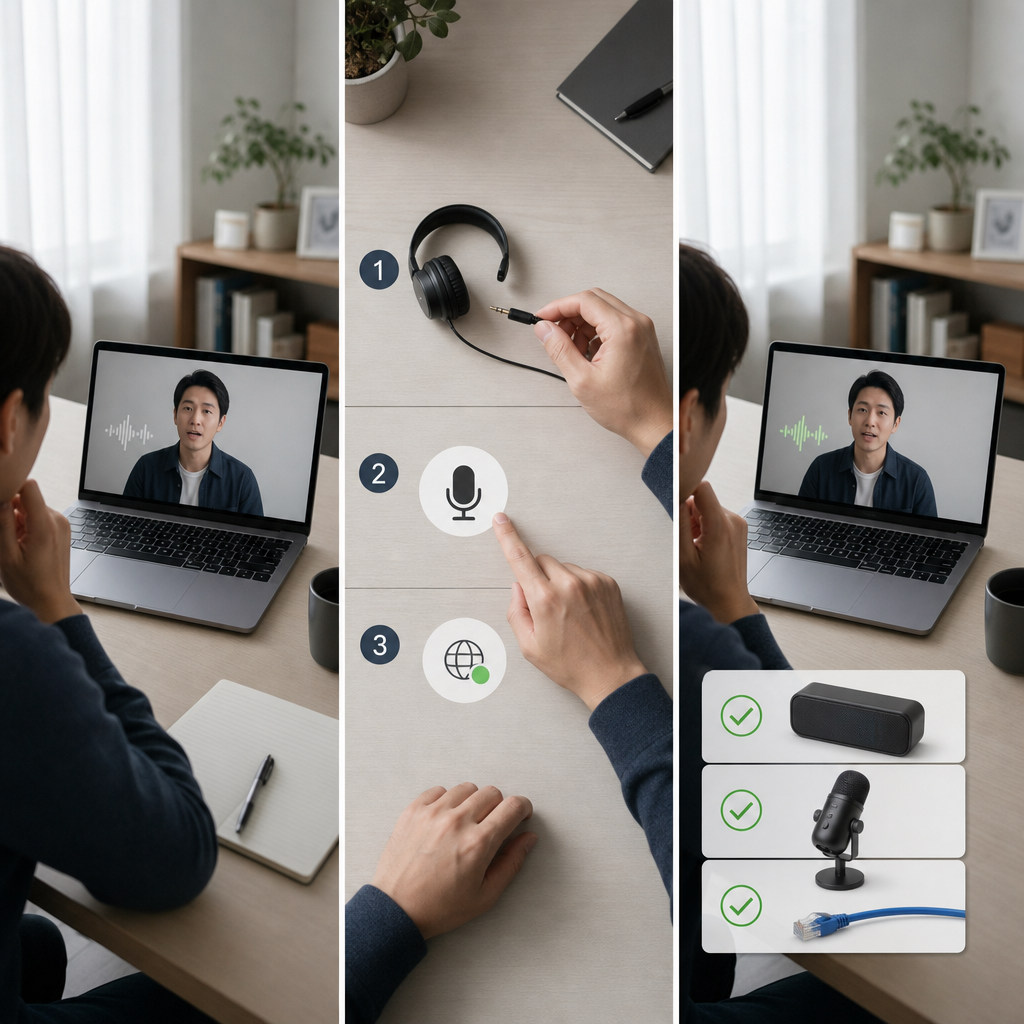
まず症状を一つに絞って確認する
結論から言うと、復旧を急ぐほど「誰に、どのように聞こえないか」を確認する必要があります。自分だけが聞こえないなら再生側、自分の声だけ届かないなら入力側、全員が途切れるなら会議サービスまたは回線側を優先して疑います。
会議中は「相手の声は聞こえるか」「自分の声は届くか」「録画にも不具合が残るか」を短く確認しましょう。別の参加者に音声テストを頼み、イヤホンの抜き差しやアプリの再入室を行うだけでも、原因の範囲を大きく絞り込めます。
- 全員に起きる不調か、自分だけの不調かを確認する
- 入力・出力・回線の三方向に分けて検証する
- 変更した設定と発生時刻をメモに残す
無音や小音量は設定と接続から見る
音声が聞こえない場合は、アプリ内のミュート解除だけでなく、OSの入力・出力デバイスを確認します。Web会議アプリが内蔵マイクではなく、以前接続したUSB機器やBluetooth機器を選んでいると、正常に話しても音が届きません。
Windowsでは「Ctrl + Shift + Esc」でタスクマネージャーを開き、CPUやメモリを消費するアプリを確認できます。不要な同期、動画再生、ブラウザタブを閉じてから会議アプリを再起動すると、音量低下や処理遅延が改善する場合があります。
- 会議アプリとOSの入出力デバイス名を一致させる
- 物理ミュートスイッチとケーブル接続を確認する
- 別のイヤホンや内蔵スピーカーでも再生を試す
雑音とエコーを抑えるWeb会議音声の整え方
生活音と機械音はマイクの位置で減らせる
雑音を減らす最も手早い方法は、口元に近い単一指向性マイクを使い、集音範囲を狭めることです。キーボード、空調、窓際の車音からマイクを離し、口から適切な距離に固定すると、必要な声と不要な環境音を分けやすくなります。
ノイズキャンセリングやノイズリダクションは有効ですが、強くかけすぎると語尾や小さな声が欠けることがあります。まず物理的な配置を整え、その後にアプリのノイズ抑制を試す順番なら、自然さと聞き取りやすさを両立しやすくなります。
- 窓・空調・PCファンをマイクの正面から外す
- ヘッドセットでスピーカー音の回り込みを防ぐ
- キーボードを打つ場面ではマイクを一時ミュートにする
エコーはスピーカーとマイクの回り込みを止める
エコーやハウリングの主因は、スピーカーから出た相手の声をマイクが再度拾うことです。1人利用ではヘッドセットを優先し、複数人が同室にいる場合は、各自が別々の端末でスピーカーをオンにしない運用を徹底してください。
部屋鳴りが強い空間では、壁や窓からの反射で発言がぼやけます。カーテン、ラグ、書棚など柔らかい素材を活用し、話者が壁際を避けるだけでも残響を抑えられます。アプリのエコーキャンセルは、物理対策と組み合わせるのが基本です。
- 同室参加者は原則として1台だけスピーカーを使う
- スマートフォンを机上に置いたまま参加しない
- 会議室ではスピーカーフォンを会話の中心に置く
途切れと遅延を防ぐ回線・PCの確認手順
音声の安定には上り回線を優先する
音声がロボットのように聞こえる、途切れる場合は、通信の遅延・ジッター・パケットロスを疑います。一般的なWeb会議を行う上で必要な回線速度の目安は、10~15Mbps程度です。速度だけでなく、会議中に安定して送信できるかが重要になります。
Zoomの公式システム要件では、高品質ビデオは上り・下り各600 kbps、720p HDは各1.2 Mbps、1080p HDは上り3.8 Mbps・下り3.0 Mbpsが目安です。画面共有やクラウド同期が重なる環境では、余裕を見て有線LANへ切り替えましょう。
- 重要会議ではWi-Fiより有線LANを優先する
- 大容量アップロードと自動バックアップを停止する
- ルーターに近づいても改善しないかを検証する
PC負荷とBluetooth干渉も同時に確認する
回線に問題がなくても、CPUやメモリが逼迫すると音声処理が遅れます。複数のブラウザタブ、録画、画面共有、仮想背景を同時に使うと負荷が増すため、会議前に不要なアプリを終了し、ディスク容量は3.0GB以上の空きを確保してください。
Bluetooth機器は便利ですが、電池残量、接続先の競合、2.4GHz帯の混雑で不安定になることがあります。音が断続的に切れるときはUSB接続のヘッドセットへ替え、同じ会議で症状が消えるか確認すると、無線起因かを判断できます。
- 会議前にPCを再起動して常駐処理を整理する
- 録画や仮想背景は必要な会議だけで使う
- Bluetooth不調時はUSB接続で比較検証する
利用シーンに合う機材と会議運用を選ぶ
一人用と複数人用では機材の基準が違う
一人で参加するなら、口元で安定して集音できるUSBヘッドセットが実用的です。一方、会議室で複数人が参加するなら、全方向から集音するスピーカーフォンや拡張マイクを検討します。用途と参加人数に合わない機材は、音量不足や残響の原因になります。
マイク選びでは、指向性だけでなく接続安定性、装着時間、保証、対応アプリを確認しましょう。高音質を求める会議では32KHz以上、CD品質に近い32KHzといった仕様も判断材料になりますが、まず環境ノイズと設置位置を整えることが優先です。
- 在宅の個人利用はUSBヘッドセットを第一候補にする
- 会議室は参加人数と机の形に合う集音範囲を確認する
- 購入前にZoom、Teams、Google Meetでの動作を試す
字幕と記録を活かすには発言品質をそろえる
文字起こしや字幕翻訳の精度を高めるには、話者が一度に重ならず、マイクへ明瞭に話すことが欠かせません。固有名詞や数字はゆっくり復唱し、決定事項を最後に読み上げると、議事録の確認工数を減らせます。録音時は参加者への事前同意も必要です。
多拠点・海外チームでは、会議予約を増やすだけでなく、気軽な相談を分散させる場も有効です。SWiseはアバターを近づけて会話でき、リアルタイム字幕翻訳と議事録生成を備えています。まずは14日間無料で運用との相性を確認できます。
- 録音・文字起こしの目的と保存先を参加者へ共有する
- 発言の重なりを避け、話者を明確にする
- 会議後は音声不具合の発生条件を記録する
まとめ
聞き取りやすい会議は、高価な機材だけで実現するものではありません。設定、接続、回線、PC負荷、マイク配置を症状に沿って確認すれば、多くの不具合は切り分けられます。重要な会議ほど、開始前の音声テストを標準化しましょう。
要点
- 無音はミュート、入出力デバイス、接続の順に確認する
- 雑音とエコーはマイク配置とヘッドセット利用で抑える
- 途切れは有線LAN、通信の安定性、PC負荷を見直す
- 字幕や議事録の品質には、明瞭な発言と運用ルールが必要
次回の会議では、開始5分前に入出力デバイス、マイク音量、回線、録音設定を確認してください。継続的に不調が起きる場合は、発生日時・利用機器・接続方法を記録し、チームで再現条件を共有することから始めましょう。
よくある質問
Q1. Web会議で自分の声だけ聞こえないときは?
会議アプリのミュート解除、OSで選ばれている入力デバイス、ヘッドセットの物理ミュート、USBまたはBluetooth接続を順に確認してください。別の録音アプリでマイク入力を試すと、アプリ側か機器側かを切り分けられます。
Q2. Web会議の音声が途切れるとき、有線LANは必要ですか?
必須ではありませんが、重要会議や参加人数の多い会議では有線LANが有効です。Wi-Fiは距離、壁、周辺機器、同時接続の影響を受けます。まず有線接続で症状が改善するかを試すと、無線環境が原因か判断できます。
Q3. 会議の録音や文字起こしで注意することは?
録音・文字起こしの実施、利用目的、保存先、閲覧権限を事前に参加者へ伝えてください。社外参加者がいる会議では、機密情報や個人情報を含む発言の扱いを確認し、不要になった記録は社内規程に従って削除します。
Q4. 音声品質の確認に使える公式情報はありますか?
Zoomのシステム要件は通信帯域の目安を確認する際に役立ちます。OSや会議アプリの音声設定は更新されるため、利用中のサービスの公式ヘルプもあわせて参照し、管理者が推奨設定を社内へ共有することをおすすめします。
Q5. 参考資料
Zoom システム要件:https://support.zoom.com/hc/ja/article?id=zm_kb&sysparm_article=KB0060748 / Microsoft Teams ネットワーク準備:https://learn.microsoft.com/ja-jp/microsoftteams/prepare-network / Google Meet ヘルプ:https://support.google.com/meet/ / 総務省 テレワーク情報:https://telework.soumu.go.jp/