2026.09.01
画面共有ツールで会議の伝達力を高める方法
- バーチャルオフィス
画面共有ツールは、離れた相手に資料や操作画面を見せながら、同じ論点で会話するための仕組みです。口頭説明だけでは伝わりにくい数値、デザイン、設定画面も、視覚情報を共有すれば確認の往復を減らせます。
ただし、共有範囲を誤ると個人情報や通知が映り込み、会議を録画しても保存先や権限が曖昧なら情報資産になりません。導入時は見えやすさだけでなく、参加者、編集、記録、セキュリティを一体で設計することが重要です。
本記事では、共有方式と操作権限の違い、web会議ツールとの組み合わせ方、Web会議録画のルールを解説します。さらに、オンラインホワイトボード、共同編集ツール、会議文字起こしを活かして会議後の実行までつなげる方法を紹介します。
画面共有ツールの基本と失敗しない共有範囲
画面共有は何を解決する機能ですか?
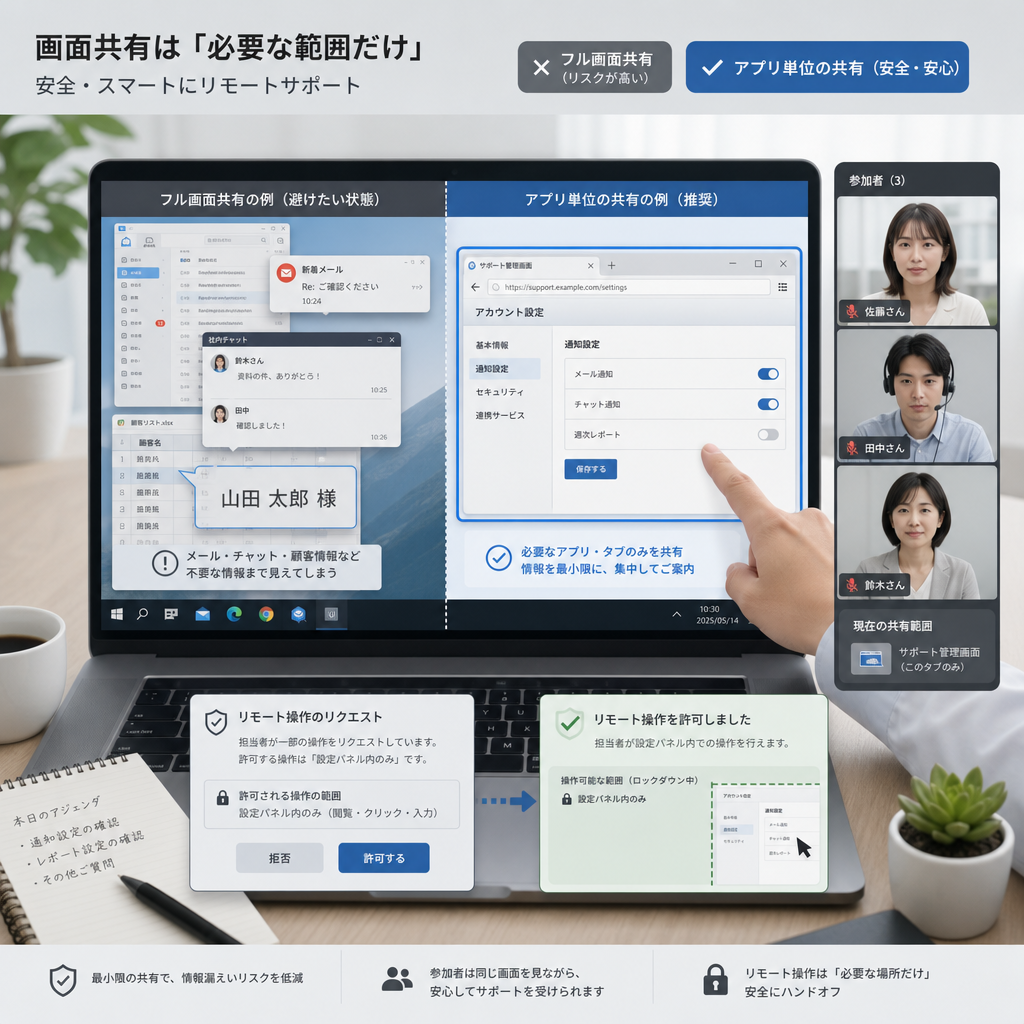
画面共有は、発表者のディスプレイ全体、特定ウィンドウ、ブラウザタブ、PDF、画像などを参加者の端末へリアルタイム表示する機能です。同じ画面を見ながら判断することで、資料の版違い、指示の聞き漏らし、操作手順の誤解を抑えられます。
特にデモ、レビュー、顧客サポートでは、説明対象を指し示せることが有効です。共有対象は常に全画面にせず、見せる必要があるウィンドウやタブに絞りましょう。不要な通知、チャット、顧客名が映るリスクを最初に小さくできます。
- 全画面共有は複数アプリを行き来する発表向け
- ウィンドウ共有は機密情報の映り込みを抑えやすい
- タブ共有はブラウザ上の動画や音声を扱う場面に向く
リモートコントロールとはどう使い分けますか?
結論として、閲覧だけなら画面共有、相手に作業してもらう必要がある場合だけリモートコントロールを使います。前者は発表者が操作を保持し、後者は参加者へ操作権限を渡せるため、ITサポートや設定支援で問題の再現と解決を速められます。
ただし操作権限の付与は、ファイル削除や設定変更につながる可能性があります。必要な時間・画面・相手に限定し、実行や決定の直前には口頭確認を入れてください。終了後は権限が解除されたことも主催者が確認します。
- 共有開始前に通知と不要なタブを閉じる
- 機密画面は閲覧専用で共有する
- 操作権限は目的達成後すぐに回収する
web会議ツールは人数と会議時間から選ぶ
web会議ツールに必要な機能は何ですか?
web会議ツールは、映像・音声・チャットに加え、画面やファイルを同時に扱う会議基盤です。2021年の調査では日本の企業の約6割がZoomを利用しているとされ、外部参加者との会議では、招待のしやすさと参加者側の操作負担が選定を左右します。
選ぶ際は、接続人数、会議時間、ブラウザやスマートフォンへの対応、待機室、パスワード、録画権限を確認します。高機能でも参加者が接続できなければ目的を果たせません。まずは会議の失敗条件を洗い出して比較することが近道です。
- 社内定例は既存のチャットや予定表との連携を優先する
- 社外商談は参加URLと待機室の運用を明確にする
- 研修は録画、字幕、質問機能の有無を確認する
無料版と有料版はどこを比べますか?
無料版は小規模な打ち合わせの検証に向きますが、会議時間と管理機能を必ず確認します。代表例では、Zoomが40分、Google MeetとMicrosoft Teamsが60分という制限が比較の起点になります。継続利用では参加人数と保存容量も同じ重さで評価しましょう。
たとえばZoomのプラン例は、Proが100人、Businessが300人、Enterpriseが500人です。人数だけで決めず、主催者交代、外部ゲスト、録画の保存先、監査に必要な管理設定まで含めて、実際の会議フローに合う契約を判断してください。
| 項目 | Zoom | Google Meet | Microsoft Teams |
|---|---|---|---|
| 無料利用時の会議時間 | 40分 | 60分 | 60分 |
| 有料プラン例の参加人数 | Pro:100人 | Google Meet(無料)の100人 | Essentials:300名 |
| 大規模プラン例 | Business:300人 | 確認が必要 | 確認が必要 |
- 短い定例会議は時間制限と再接続の手間を確認する
- 大規模説明会は参加人数と入室管理を確認する
- 料金は公式ページで契約時点の条件を再確認する
Web会議録画を安全な会議資産に変える
Web会議録画はいつ、どのように行うべきですか?
Web会議録画は、議事録の確認、新人研修、欠席者への共有に役立ちます。ただし録画開始前には、目的、保存先、閲覧者、保存期間を参加者へ明示し、同意を得ることが前提です。録画通知が表示される機能でも、説明責任まで自動化されるわけではありません。
会議中に人事評価、個人情報、認証情報、顧客の未公開情報を扱う場面では、録画停止を選べる進行にします。録画後は閲覧リンクを無制限に配らず、権限グループと削除担当を決めます。録画は便利なほど管理が必要です。
- 冒頭で録画目的と保存期間を説明する
- 機密議題の前後で録画を停止・再開する
- 共有リンクの閲覧範囲と期限を設定する
標準録画と外部キャプチャーはどう選びますか?
基本は会議サービスの標準録画を優先し、主催者権限、通知、クラウド保存を一つの運用にまとめます。一方、標準機能が使えない検証や外部映像の収録には、PCの画面録画や専用機器が候補になります。形式は共有しやすいMP4形式を選ぶと後工程が滑らかです。
専用機器にはUSB 2.0接続 ハードウェアエンコード HDMIキャプチャーという選択肢もあります。PC負荷を避けたい収録で役立つ一方、会議参加者への録画通知や保存権限の管理は別途必要です。機器を使っても同意取得を省略してはいけません。
- 標準録画は権限・通知・保存を統合しやすい
- 外部録画は用途と社内規程を確認して限定する
- 録画データは公開前に音声と画面の機密情報を確認する
共同作業を進めるホワイトボードと文字起こし
オンラインホワイトボードは何に向いていますか?
オンラインホワイトボードは、議論の論点を付箋、線、図形、コメントとして同じキャンバスに残す仕組みです。仕様検討、アイデア出し、振り返りでは、発表者だけが画面を操作するよりも、参加者が書き込める設計のほうが発言を行動に変えやすくなります。
効果を出すには、会議前にテンプレートを用意し、記入する場所と時間を決めます。たとえば「課題」「案」「担当」「期限」を分け、終了時に担当者を確定します。自由な落書きで終わらせず、意思決定の記録として残すことが重要です。
- 発散用と決定用のエリアを分ける
- 編集権限と閲覧権限を参加者ごとに設定する
- 会議終了後に担当と期限を別のタスク管理へ反映する
共同編集ツールと会議文字起こしはどう連携しますか?
共同編集ツールは、議事録、要件定義、提案書を複数人で更新し、最新版を一つに保つために使います。会議中は画面共有した文書へ決定事項を直接追記し、会議後に担当者が編集する範囲を分けると、口頭だけの合意を減らせます。
会議文字起こしは発言を検索可能な記録にしますが、自動生成の内容は固有名詞、数値、否定表現を必ず確認してください。SWiseでは多言語会話をリアルタイム字幕翻訳し、同時に議事録も生成できます。海外メンバーとの会議では、原文と決定事項を人が最終確認する運用が有効です。
- 会議中に決定事項を共同文書へ反映する
- 文字起こしは要約前に数値と固有名詞を確認する
- 多言語会議では翻訳文と原発言の対応を確認する
まとめ
画面共有を成果につなげる鍵は、見せる範囲を絞り、会議基盤の制限を把握し、録画と共同作業の情報を安全に引き継ぐことです。単に資料を映すだけでなく、誰が何を決め、次に何をするかまで残せば、遠隔会議の質は着実に高まります。
要点
- 共有範囲は全画面ではなく、目的に応じてウィンドウやタブを選ぶ
- 会議ツールは人数・時間・参加しやすさ・管理機能を基準に選ぶ
- 録画は同意、保存先、権限、削除のルールを決めてから始める
- ホワイトボード、共同文書、文字起こしを決定事項の記録につなげる
まずは次回の定例会議で、共有対象を事前に決め、録画の扱いを冒頭で案内し、共同文書に決定事項を残す運用から始めましょう。多拠点・多言語のチームなら、SWiseの14日間の無料トライアルで、気軽な会話から議事録生成までの流れを体験することも有効です。
よくある質問
Q1. 画面共有ツールで個人情報を映さないためには?
共有前に通知をオフにし、不要なアプリを閉じてください。全画面ではなく、必要なウィンドウまたはブラウザタブのみを共有する方法が基本です。
Q2. 録画した会議データは誰でも共有できますか?
いいえ。録画の目的、閲覧者、保存期間を事前に定め、参加者へ録画を通知して同意を得る必要があります。共有リンクは閲覧範囲と期限を設定して管理しましょう。
Q3. 画面共有と共同編集ツールの違いは何ですか?
画面共有は発表者の画面を見せる機能です。共同編集ツールは複数人が同じ文書や資料を編集し、変更内容を反映できる仕組みで、会議中の決定事項を残す際に役立ちます。
Q4. 会議文字起こしはそのまま議事録に使えますか?
自動文字起こしは下書きとして有用ですが、固有名詞、数値、否定表現、担当者、期限は必ず人が確認してください。要約だけでなく決定事項を共同文書へ転記すると確実です。
Q5. 少人数会議では無料プランでも十分ですか?
短時間の打ち合わせなら選択肢になります。ただしZoomが40分、Google MeetとMicrosoft Teamsが60分という会議時間の条件を確認し、録画、管理、参加人数が業務に足りるかを判断してください。