2026.08.23
リモートデスクトップを安全に使う実践ガイド
- バーチャルオフィス
リモートデスクトップは、離れた場所にあるPCを手元の端末から操作する技術です。自宅から会社PCの業務ソフトを使いたい、拠点間のサポートを迅速化したいという場面で、画面操作・ファイル操作・プログラム実行を一体で行えます。
ただし、便利さの裏側には認証情報の漏えい、不適切なポート公開、端末の放置といったリスクがあります。特に外部公開された接続環境は攻撃対象になりやすく、導入時は「つながるか」だけでなく、誰がどの経路で接続するかを設計する必要があります。
この記事では、基本構成とRDPの仕組み、用途別の選び方、Windowsでの設定前提、実務的なセキュリティ対策、接続不良の切り分けまでを解説します。個人利用から小規模チーム、海外メンバーを含む組織まで判断できる内容です。
リモートデスクトップの仕組みとできること
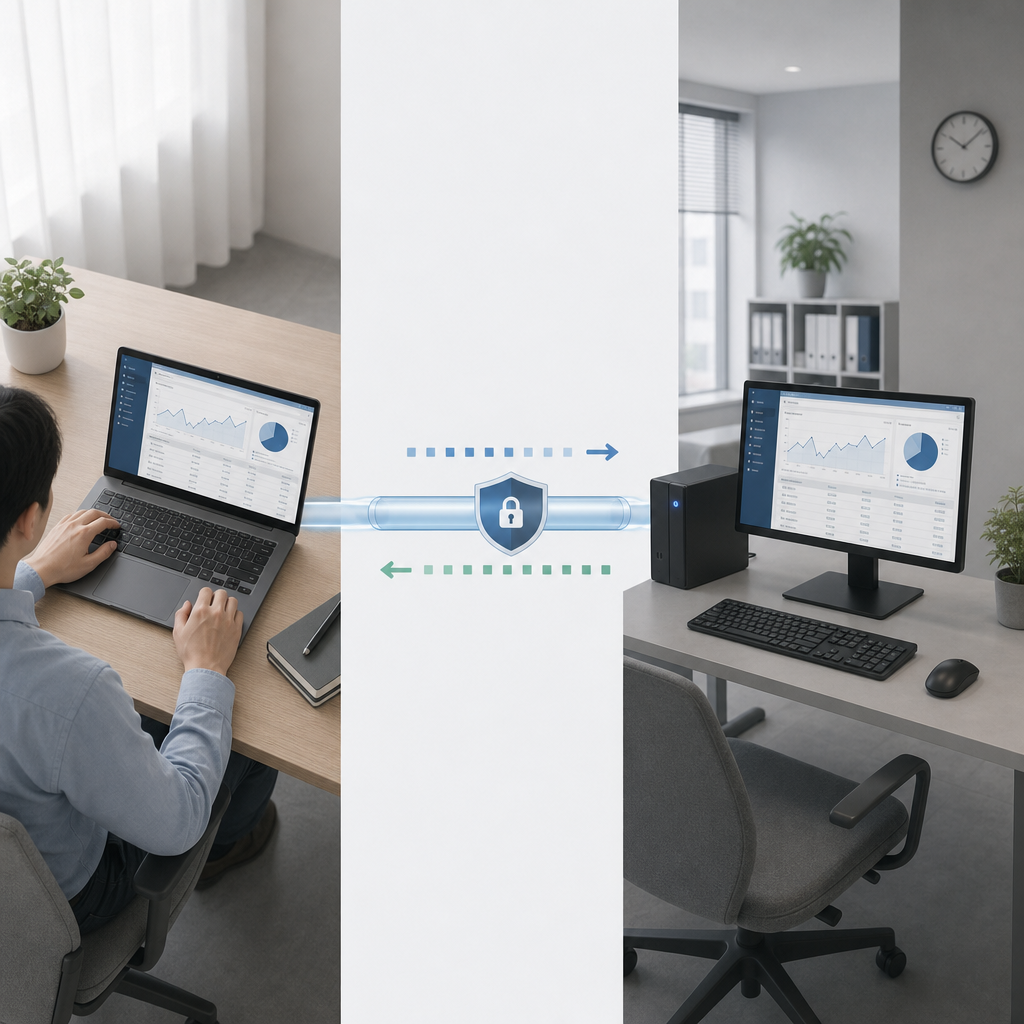
操作はホスト・クライアント・ネットワークで成り立つ
リモートデスクトップは、①ホスト・②クライアント・③ネットワークの3つで構成されます。ホストは操作される側のPC、クライアントは操作する側の端末です。ホスト画面の映像を転送し、クライアントのキーボードやマウス入力を返すことで、離れたPCを直接使うような操作感を実現します。
Windows環境ではRDP(Remote Desktop Protocol)が代表的な方式です。通常はネットワークポート3389を使い、設定例では
- ホストPCは電源オンかつスリープ解除が必要
- クライアントはPCだけでなくWindows・Android・iOSにも対応
- 画面表示、入力、クリップボード、ドライブなどを転送できる
遠隔操作はテレワークとPC支援に役立つ
主な用途は、社内PCへの業務アクセス、情報システム部門による遠隔サポート、拠点間の保守です。データを手元端末へ複製せず、処理をホストPC側で行えるため、業務アプリケーションや社内ファイルを既存環境のまま利用しやすい点が大きな利点です。
一方で、コピー&ペースト、ローカルドライブ、プリンター、音声のリダイレクトは便利な反面、情報持ち出しの経路にもなります。機密情報を扱う部署では、必要な機能だけを許可し、画面キャプチャや印刷も含めて利用ルールを定めることが重要です。
- 在宅勤務時の社内PC利用
- 現地訪問を減らすヘルプデスク対応
- 障害時に別拠点から行う初動確認
リモートデスクトップの方式を用途で選ぶ
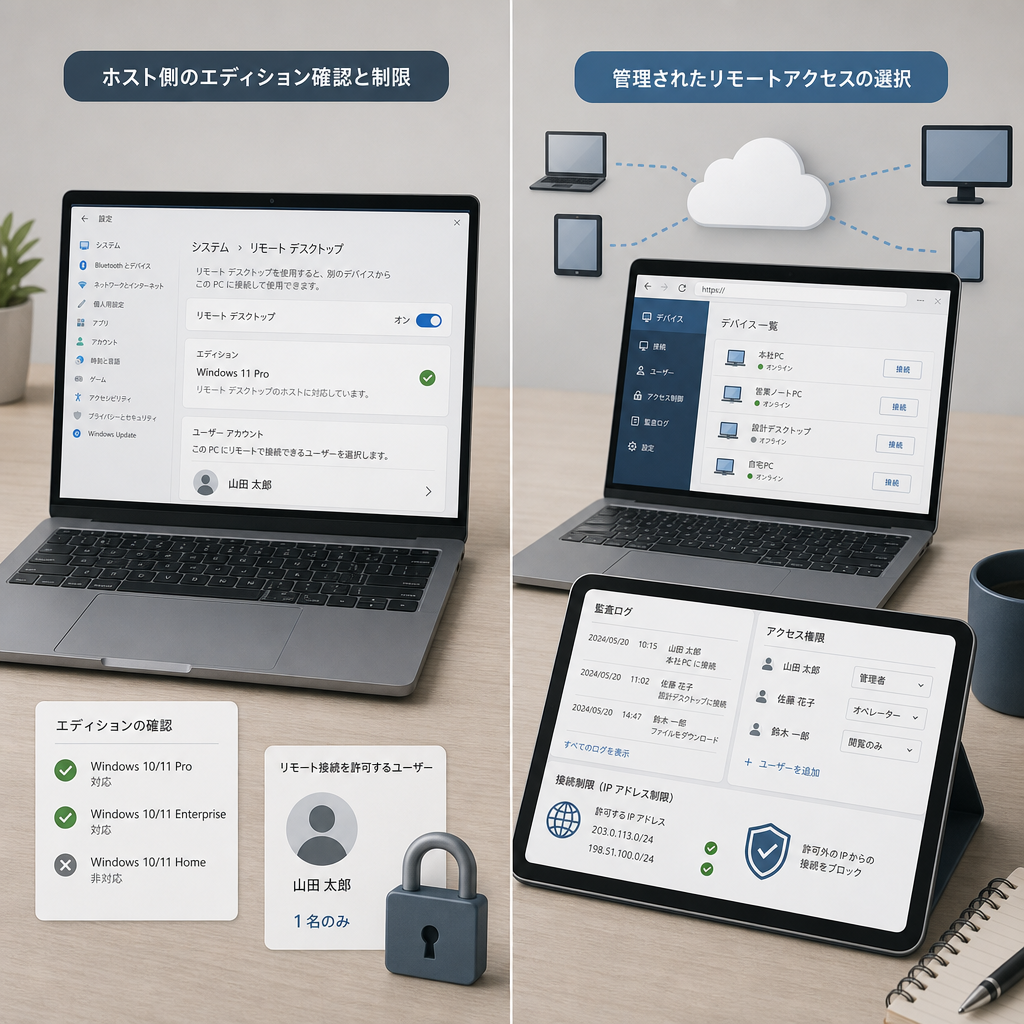
Windows標準機能は対応エディションを先に確認する
Windows標準の接続機能を使う場合、ホスト側のエディション確認が最初の条件です。Windows Professional・Windows Enterprise・Windows Serverはホストとして利用できますが、Windows 10 HomeやWindows 11 Homeは標準機能で接続される側にはなれません。
利用PCがWindows 11なら、設定画面でリモート接続を有効化し、接続を許可するユーザーを最小限に絞ります。Windows 11 Pro、Windows 11 Enterpriseなどの対象エディションであっても、強いパスワードとネットワークレベル認証を有効にしなければ安全とはいえません。
- ホストのOSエディションを確認する
- 接続許可ユーザーを個人アカウント単位で指定する
- 業務端末の自動スリープ設定を見直す
ブラウザ型や専用サービスは管理要件で選ぶ
個人利用や一時的な支援では、Chrome リモート デスクトップのようなブラウザ起点の方式も選択肢です。アクセス先はremotedesktop.google.com/accessで、Googleアカウントを使って設定できます。専用ソフトは、接続承認や端末一覧を使いやすく設計している製品が多い点が特徴です。
複数部署や委託先を管理する企業では、接続の可否だけでなく、監査ログ、権限管理、接続元IP制限、退職者アカウントの無効化まで確認します。仮想デスクトップで集中管理するVDI・DaaSは、端末へデータを残しにくい一方、運用設計とコストの検討が必要です。
- 個人利用:簡単な承認と少数端末の管理を重視
- 小規模チーム:ユーザー権限と接続履歴を重視
- 企業利用:VPN、MFA、監査ログ、障害対応体制を重視
安全なリモートデスクトップ接続を設計する
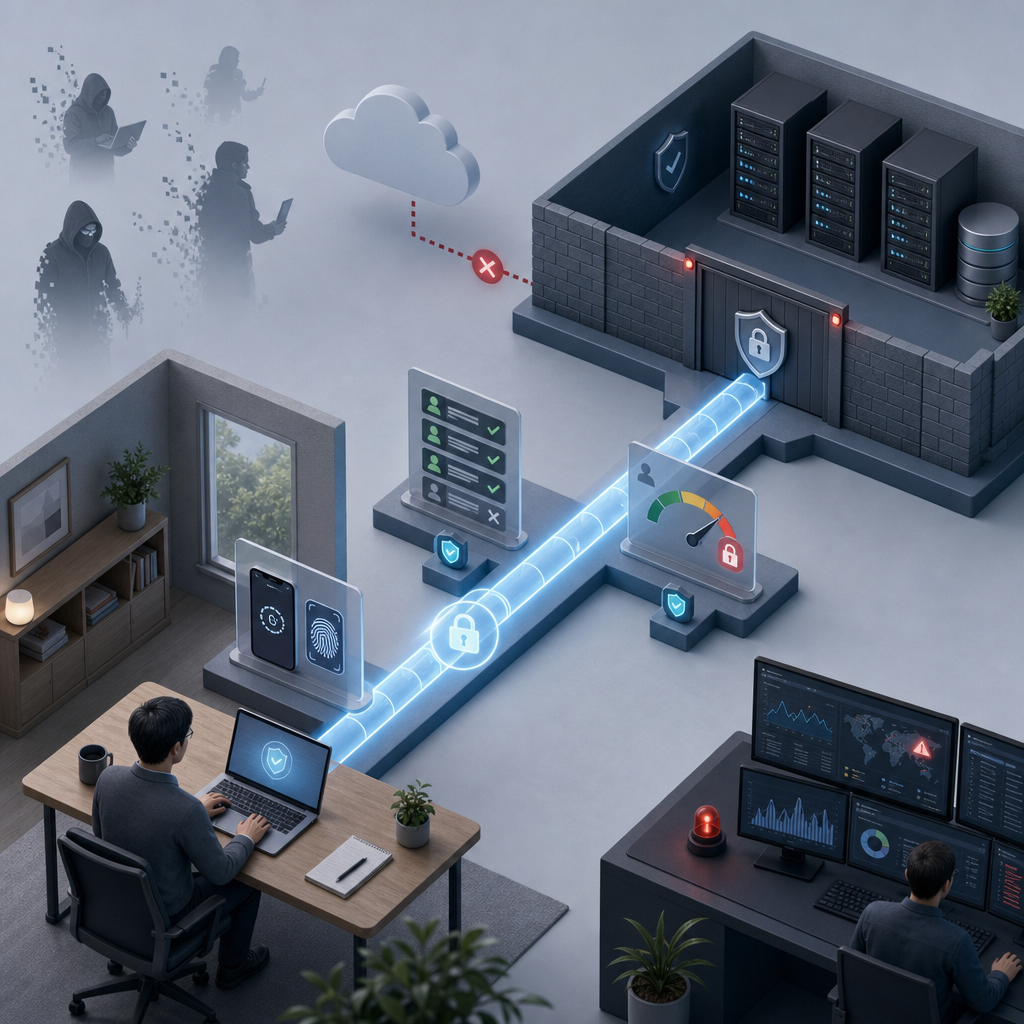
直接公開を避け、多要素認証を必須にする
安全な接続方法は、RDPをインターネットへ直接公開せず、まずVPNで社内ネットワークへ入り、その後に接続する構成です。VPNだけに依存せず、接続元IPの許可リスト、アカウントロックアウト、最小権限、ログ監視を組み合わせることで、侵入の機会を減らせます。
多要素認証は、知識情報・所持情報・生体情報の3つの認証要素から、異なる認証要素を2つ以上組み合わせて認証します。パスワードが漏えいしても追加認証で防げる可能性が高まるため、管理者・委託先・海外拠点を含めて統一することが有効です。
- VPN経由で社内ネットワークへ接続する
- MFAとネットワークレベル認証を有効化する
- 管理者権限の常用を避ける
更新とログ確認でランサムウェア被害を抑える
RDPは攻撃者にも狙われる入口です。2022年におけるランサムウェア被害の19%がリモートデスクトップからの感染とされており、弱いパスワード、古いOS、公開されたポートを放置する運用は危険です。OS、リモート接続ソフト、VPN機器を継続的に更新してください。
実務では、失敗したログイン、通常と異なる時間帯・国や地域からの接続、短時間の連続試行を監査ログで検知します。異常時は対象アカウントを無効化し、VPN接続を遮断し、端末をネットワークから分離します。復旧手順と連絡先を事前に文書化しておくことも大切です。
- 失敗ログインと接続元を定期確認する
- 退職・異動時にアカウントを即時削除する
- バックアップからの復旧手順をテストする
接続できない時の確認手順と運用のコツ
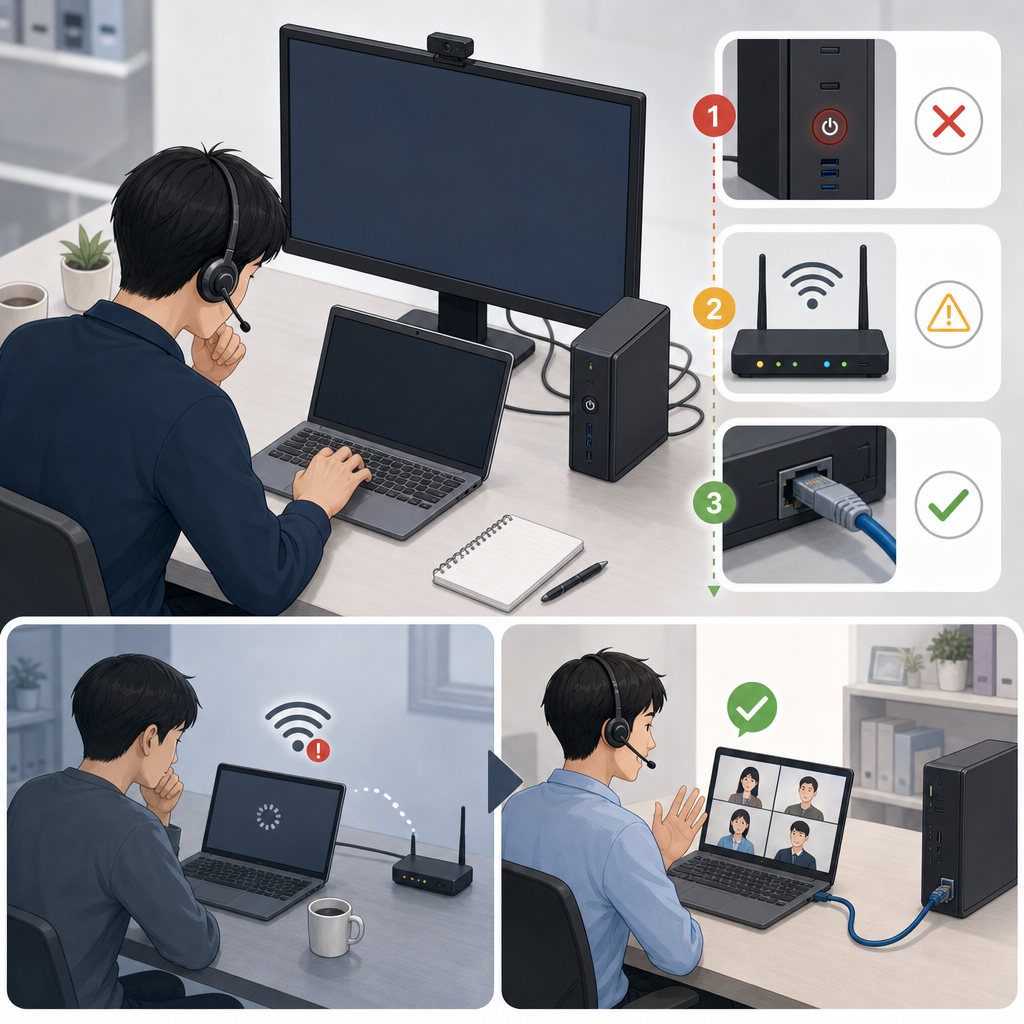
端末から認証まで順番に切り分ける
接続できない場合は、ホストPCの電源、スリープ、ネットワーク接続を最初に確認します。次にPC名の名前解決、VPN接続、ファイアウォール、接続先ポート、接続を許可されたユーザーの順に確認すると、原因の見落としを減らせます。設定を一度に変えないことも重要です。
Windowsではネットワークレベル認証の不一致や、CredSSP 暗号化オラクルの修復に関する設定差が接続失敗につながることがあります。また、古い端末ではwin8.1のようにサポートや更新状況を確認し、現行のセキュリティ要件に合わない端末を業務接続に残さない判断が必要です。
- ホストPCの電源・スリープ・LAN接続を確認
- VPN接続後にPC名と到達経路を確認
- NLA、資格情報、ファイアウォールを確認
通信品質とチーム連携を同時に整える
頻繁な切断や画面遅延は、Wi-Fiの電波状況、VPNの品質、ルーター、NICドライバー、セキュリティソフト、ホスト側の負荷を順に確認します。まず有線接続で再現するかを見ると、無線区間が原因かを切り分けやすくなります。動画編集やCADでは、特に遅延の影響を受けます。
遠隔操作はPCを動かす手段であり、相談や進捗共有そのものを代替するものではありません。SWiseのようなバーチャルオフィスを併用すれば、アバターを近づけて会話し、出退勤や業務状態を可視化できます。多言語のリアルタイム字幕翻訳と議事録生成は、オフショア開発の連携にも役立ちます。
- 遅延時は有線接続とVPNの状態を優先確認
- 端末ログと接続日時を残して再発を追跡
- PC操作と日常コミュニケーションの仕組みを分けて整備
まとめ
リモートデスクトップは、場所を問わず業務PCへアクセスできる有効な仕組みですが、直接公開や共有アカウントは重大なリスクになります。利用目的に合う方式を選び、VPN、MFA、最小権限、更新、ログ監視を一連の運用として定着させましょう。
要点
- ホストPC・クライアント・ネットワークの構成を理解する
- Windowsのホスト対応エディションと権限を事前に確認する
- tcp:3389の直接公開を避け、VPNとMFAを組み合わせる
- 障害時は電源、経路、認証、ファイアウォールの順に切り分ける
まずは自社の接続経路、利用者、管理者権限、ログ取得状況を棚卸ししてください。遠隔操作の安全性を整えたうえで、SWiseの14日間無料トライアルなども活用し、離れたメンバーが相談しやすい業務環境へ改善していきましょう。
よくある質問
Q1. リモートデスクトップはWindows Homeでも使えますか?
Windows Homeは標準機能で接続先ホストにはできません。ただし、接続する側のクライアントとしては利用できます。ホストにするならPro、Enterprise、Server、または別方式を検討してください。
Q2. ポート3389をインターネットに公開しても問題ありませんか?
推奨しません。VPN経由にし、多要素認証、接続元IP制限、ログ監視、OS更新を組み合わせて、外部から直接到達できない構成を優先してください。
Q3. リモート接続が突然切れる原因は何ですか?
Wi-Fi品質、VPN、ルーター、端末のスリープ、NICドライバー、セキュリティソフト、ホスト側の負荷などが候補です。有線接続で再現するかを確認し、日時を記録して順に切り分けましょう。
Q4. 遠隔操作中のファイル持ち出しを防ぐには?
クリップボード、ローカルドライブ、USB、プリンターのリダイレクトを必要最小限に制限します。加えて、利用者権限、監査ログ、退職者アカウントの削除、画面キャプチャに関する社内ルールを整備してください。
Q5. 参考にすべき公的・公式資料はありますか?
Microsoft Learnのリモートデスクトップ関連ドキュメント、IPAの情報セキュリティ対策資料、警察庁のサイバー事案資料、Google Chrome リモート デスクトップの公式ヘルプを確認し、運用環境に合う最新要件を確認してください。